

Короткий ответ: как создать инфографику онлайн
Создать инфографику онлайн можно за пять шагов: выбрать одну мысль, подготовить цифры, собрать макет под площадку, описать инфографику в сервисе и проверить результат на телефоне. Заголовок, цифры и подписи в описании берите в кавычки, а готовые цифры сверьте с данными.
В Slidy можно описать заголовок, цифры и подписи в инструменте «Инфографика и схемы» и получить готовую инфографику.
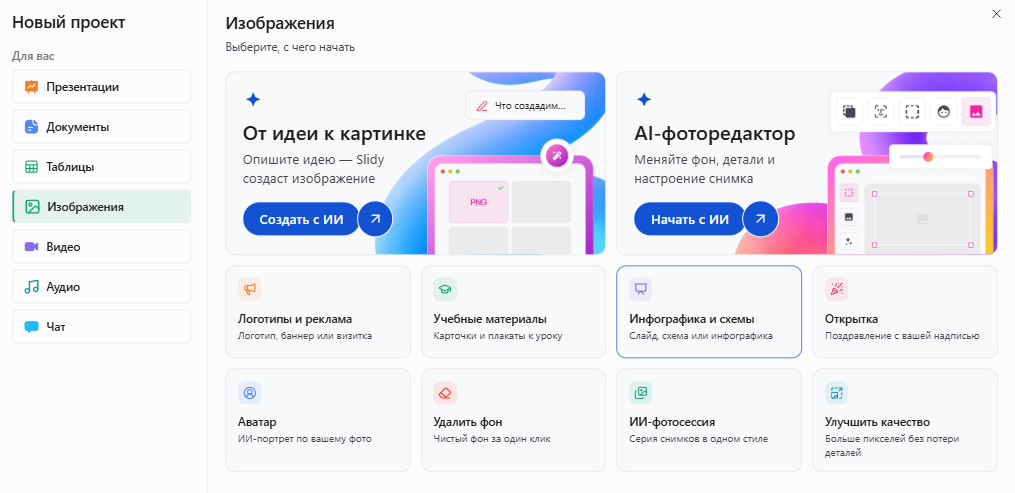
Описать данные и сгенерировать картинку для инфографики
Как это делается: по шагам — как сделать инфографику из своих данных
Шаги ниже помогают сделать инфографику-картинку, которую читают без автора: пост, памятку, итог отчёта. Схемы для слайдов и SmartArt есть в статье, диаграммы по таблице — в статьях о диаграмме по таблице в Excel и о круговой диаграмме.
Пример: пост «Итоги опроса подписчиков»
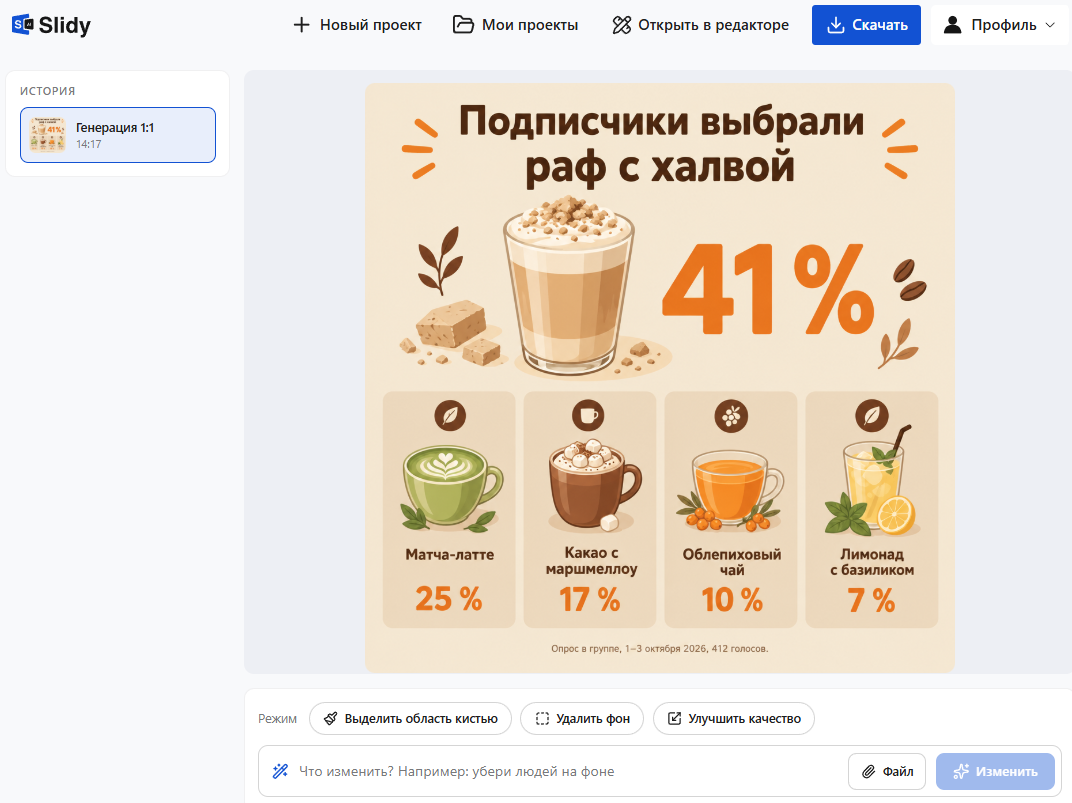
Кофейня спросила подписчиков своей группы во ВКонтакте, какой напиток добавить в меню, и с 1 по 3 октября 2026 года собрала 412 голосов. Раф с халвой набрал 168 голосов, матча-латте 104, какао с маршмеллоу 70, облепиховый чай 43, лимонад с базиликом 27. Цифры условные, новинка появится с 10 ноября.
Шаг 1. Одна мысль и 3–7 фактов
Заголовок-вывод сообщает результат, а не тему. Вместо «Итоги опроса» пишем «Подписчики выбрали раф с халвой».
Под эту мысль отбирают 3–7 фактов: главную цифру, 2–4 поясняющих и призыв к действию. В примере их шесть: 41 % за раф, доли четырёх других напитков и строка «Пробуем с 10 ноября». Всё, что мысль не доказывает, уходит в текст поста под картинкой.
Для проверки прикройте заголовок. Если вывод по картинке не угадывается, фактов слишком много или главный не выделен. Число 3–7 — ориентир дизайнеров, а не стандарт.
Шаг 2. Подготовьте цифры: округление, единицы, источник и дата
Цифры готовят до макета по правилам из таблицы. После округления сумма долей может дать 99 или 101 %. Тогда в подвал добавляют строку «Сумма может отличаться от 100 % из-за округления». В примере после округления до целых доли дают ровно 100 %, и строка не нужна.
Как подписать цифры на инфографике
Шаг 3. Соберите макет: формат, иерархия, сетка
Формат зависит от места публикации.
Формат инфографики под место публикации
Иерархия идёт сверху вниз: заголовок-вывод, крупная главная цифра, 3–5 одинаковых блоков (иконка, цифра, подпись в несколько слов), подвал с источником, датой и ником группы.
Для вертикали подходит сетка в одну колонку, для квадрата 2 × 2. Отступы одинаковые, поля по краям пустые, потому что площадки могут обрезать превью.
Шаг 4. Опишите инфографику
Опишите макет по шагам 1–3: заголовок-вывод, главную цифру, блоки с названиями и долями, подвал. Заголовок, цифры и подписи берите в кавычки.
В конце добавьте «Другие надписи и цифры не добавляй», чтобы на картинке не появилось лишнего. Пропорцию выберите: 1:1 для квадрата, 4:5 для поста в ленте.
Шаг 5. Сверьте цифры и при необходимости доработайте в редакторе
- Сверьте на картинке заголовок, главную цифру, названия, доли и подвал с вашими данными. Если надпись вышла неверно, перегенерируйте картинку или наложите текст в редакторе. PowerPoint для Windows: «Конструктор» → «Размер слайда» → «Настроить размер слайдов», задайте ширину, высоту (можно в пикселях, с пометкой px) и ориентацию. В веб-версии размер вводят только в дюймах.
- Google Презентации: «Файл» → «Настройки страницы» → «Другой», размер можно задать в пикселях.
Картинку растягивают на весь слайд, поверх ставят надписи и плашки. Шрифтов не больше двух. Иерархию задаёт размер, поэтому цифры крупнее подписей.
Чтобы сохранить в PNG, в PowerPoint выберите «Файл» → «Сохранить как» → тип PNG → «Сохранить» → «Только это». На Mac сохраняют через «Файл» → «Экспорт». В Google Презентациях откройте «Файл» → «Скачать» и выберите формат картинки.
Проверено: ноябрь 2026, справка Microsoft: размер, сохранение картинкой; справка Google: размер, скачивание.
Проверка читаемости: экран телефона и контраст
- Откройте картинку на телефоне. Если заголовок и цифры не читаются без увеличения, сократите текст или уберите блок.
- Контраст текста с фоном не ниже 4,5:1. Крупному тексту (от 18 пт или 14 пт полужирным), линиям и иконкам, без которых теряется смысл, хватает 3:1. Это критерии 1.4.3 и 1.4.11 WCAG 2.2, первый касается и текста на изображении.
- Надпись поверх рисунка должна лежать на однотонной плашке: на пёстром фоне контраст падает.
- Смысл не передаётся одним цветом, рядом с элементом стоит подпись.
- Подвал с источником тоже читается.
Проверено: ноябрь 2026, w3.org. Приёмы со шрифтами и цветом есть в статье.
Готовый промпт: инфографика с надписями
Подставьте тему, заголовок, цифры и подписи, надписи оставьте в кавычках.
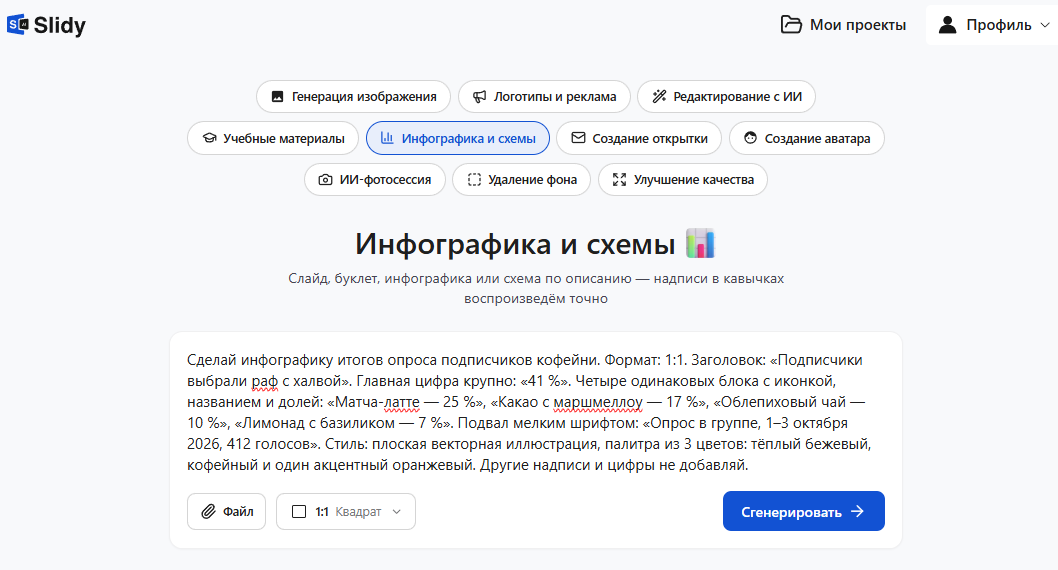
Сделай инфографику на тему «[тема, например итоги опроса подписчиков кофейни]». Формат: [1:1 / 4:5]. Заголовок: «[вывод одной фразой]». Главная цифра крупно: «[41 %]». [Четыре] одинаковых блока с иконкой, названием и долей: «[название — доля]», «[название — доля]», «[название — доля]», «[название — доля]». Подвал мелким шрифтом: «[источник, даты, число голосов]». Стиль: [плоская векторная иллюстрация / мягкий объём / бумажная аппликация], палитра из [3] цветов: [например тёплый бежевый, кофейный и один акцентный оранжевый]. Другие надписи и цифры не добавляй.
— Вставьте в Slidy или в любую нейросеть
 Slidy
 ChatGPT
 Claude
 Gemini
В Slidy можно вставить этот промпт в инструмент «Инфографика и схемы» и получить готовую инфографику со своими цифрами.
Описать данные и сгенерировать картинку для инфографики
После генерации сверьте заголовок, цифры и подвал с данными и проверьте, что лишних надписей нет.
Что получается в итоге: было / стало
запрос без данных в кавычках: «инфографика с итогами опроса и процентами». Цифры и подписи генератор придумывает сам, и они могут не совпасть с данными.
инфографика по промпту выше, надписи взяты в кавычки: заголовок-вывод «Подписчики выбрали раф с халвой», главная цифра 41 %, 4 блока с долями 25, 17, 10 и 7 % и подвал «Опрос в группе, 1–3 октября 2026, 412 голосов».
Что изменилось:
- заголовок сообщает вывод, а фактов осталось шесть (шаг 1);
- доли записаны целыми, с базой и подвалом (шаг 2);
- цифры и подписи взяты в кавычки и совпадают с данными (шаг 4).
Ограничения и частые ошибки при создании инфографики
Генератор может исказить надпись и не проверяет сами цифры, поэтому всё, что читатель будет проверять, сверяют с данными до и после генерации.
- Заголовок-тема → заголовок-вывод.
- 10 фактов на одной картинке → 3–7, остальное в текст поста.
- Цифры с разной точностью → одна точность на всю картинку.
- Проценты без базы → «из [N] голосов».
- Нет источника и даты → строка в подвале.
- Текст прямо по пёстрому фону → однотонная плашка с контрастным текстом.
- Надписи без кавычек → заголовок, цифры и подписи в кавычках, в конце «Другие надписи и цифры не добавляй».
- Размер инфографики «на глаз» → формат по статье о площадке и проверка на телефоне.
Что сделать прямо сейчас
Запишите мысль одной фразой и подготовьте цифры по таблице из шага 2. Затем опишите инфографику по промпту, сверьте цифры и откройте результат на телефоне.
Описать данные и сгенерировать картинку для инфографики
В Slidy можно собрать инфографику со своими цифрами в инструменте «Инфографика и схемы».
 Понравилось? Поделитесь — это помогает.




 7 минут