
Короткий ответ: что входит в оформление группы ВК
Оформление группы ВК складывается из заполненных названия, адреса и описания, аватара, обложки, кнопки действия, меню и закреплённого поста. Вместе они отвечают посетителю на вопрос «куда я попал и что нажать». Главные размеры: обложка сообщества 1920 × 768 пикселей в JPG или PNG, аватар 400 × 400 (в ленте виден круг 200 × 200), картинка пункта меню от 376 × 256. Почти всё настраивается в разделе «Управление», а меню доступно только в версии для компьютера.
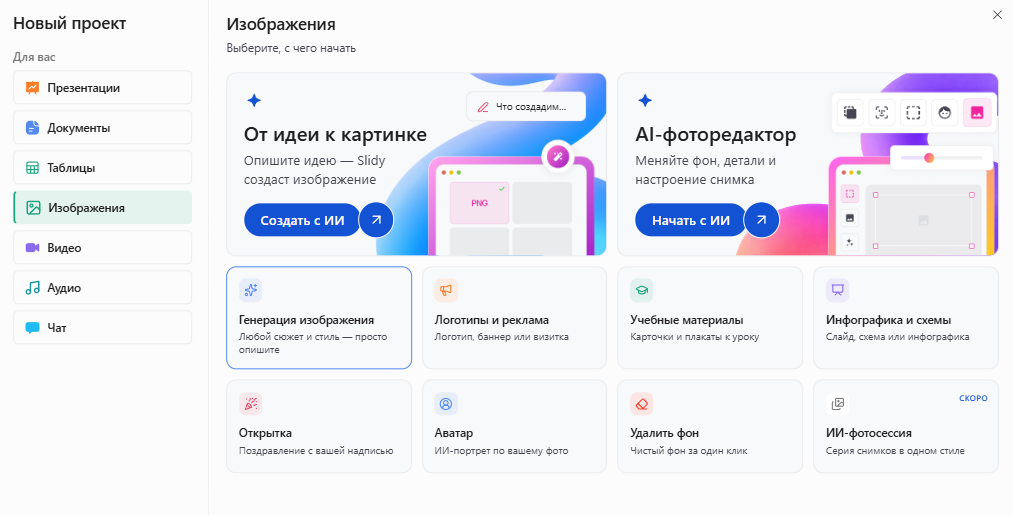
В Slidy можно сделать аватар и обложку для сообщества в инструменте «Генерация изображения».
Создать аватар и обложку для группы ВК по описанию
Как это делается: по шагам — оформление группы ВК в порядке настройки
Пример для всех шагов — домашняя кондитерская «Торты на заказ, Казань». Владелица сама ведёт группу и принимает в ней заказы.
Размеры для оформления сообщества ВКонтакте
Проверено: октябрь 2026, справка ВКонтакте и материалы ВКонтакте для бизнеса августа — сентября 2025 года: размеры, оформление, обложка, меню. Обложка 1590 × 530 из старых публикаций — размер из материала ВКонтакте 2018 года, сейчас указан 1920 × 768. Размеры картинок для постов — в статье.
Шаг 1. Название, адрес и описание сообщества
Название — до 48 символов: бренд, слово, по которому ищут, и город для местного бизнеса. У кондитерской получилось «Торты на заказ | Кондитерская Лены | Казань». Адрес сообщества делайте коротким, латиницей, от 5 до 32 символов, например torty_kazan. Путь: «Управление» → «Адрес сообщества».
Описание сообщества заполняют в «Управление» → «Настройки» → «Основная информация» или в поле «Добавить описание» на главной. В первом предложении напишите, что вы делаете и для кого, дальше — условия: доставка, сроки заказа. Сообщества индексируются поисковиками, поэтому ключевую фразу ставьте в начало.
Шаг 2. Аватар сообщества: размер 400 × 400 и миниатюра 200 × 200
Аватар загружают кнопкой «Загрузить фотографию» на странице, затем выбирают область для круглой миниатюры. Лучше всего подойдёт логотип, а если его нет, крупный предмет темы (торт) или короткое название.
Без мелкого текста и тонких линий: в ленте, комментариях и поиске виден круг 200 × 200. Если у сообщества есть обложка, полный аватар не показывается нигде, поэтому делайте картинку сразу под круг. Способы сделать аватарку собраны в статье.
Шаг 3. Обложка группы ВК: размер для компьютера и телефона
Размер обложки сообщества — 1920 × 768 пикселей, минимум 960 × 384, JPG или PNG. Отдельной «мобильной» обложки нет: ВКонтакте сам подгоняет пропорции, на телефоне края обрезаются, а часть обложки может перекрыть аватар. Справка ВКонтакте советует отступ от края в 10–15 % длины стороны: это 192–288 пикселей по бокам и 77–115 сверху и снизу. Оффер и главный объект ставьте в центр, а края оставьте под фон.
Загрузка с компьютера: курсор на обложку → «Изменить обложку» → «Загрузить изображение» или через «Управление» → «Настройки» → «Основная информация» → «Обложка». В приложении: шестерёнка → «Информация» → «Обложка».
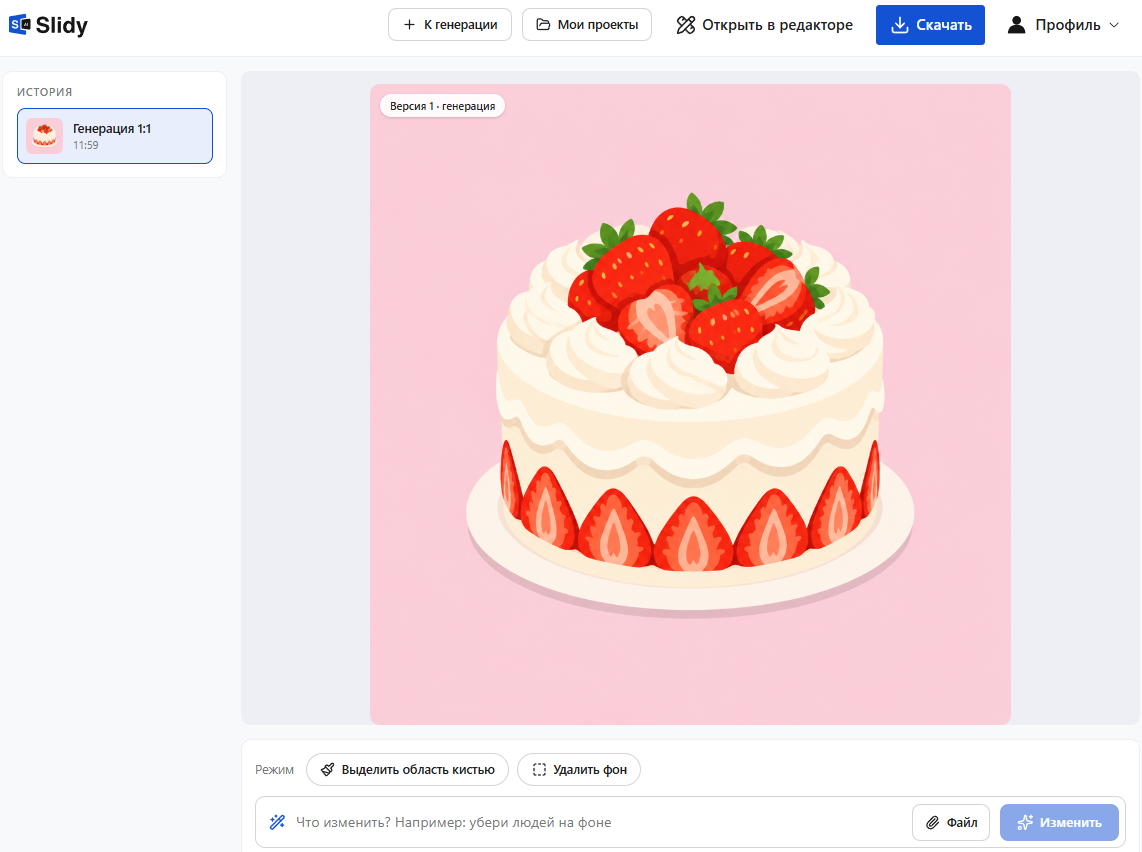
На обложке кондитерской один оффер и одно действие: «Торты к празднику — готовим за 3 дня». Под сезон и акции обложку сообщества меняют: старый баннер вводит в заблуждение.
Живая обложка: размер 1080 × 1920 и где её видно
До 5 вертикальных фото или видео 1080 × 1920 пикселей, файл до 20 МБ, видео до 30 секунд. Живая обложка видна только в мобильном приложении, поэтому статичную 1920 × 768 загружайте всё равно. У кондитерской в живой обложке 3–4 кадра тортов, а в статичной оффер.
Шаг 4. Кнопка действия, адреса и контакты
Кнопка действия: «Управление» → блок «Кнопка действия» → статус «Включена» → тип действия, поля и подпись. Тип выбирайте под способ приёма заказов. Среди вариантов есть звонок, сообщение и сайт, точный список виден в настройках. Кондитерской подходит «Написать».
Адрес и часы работы задают в разделе «Адреса» с компьютера. У онлайн-бизнеса часы показывают, когда вы на связи. Сайт и телефон — «Управление» → «Настройки» → «Дополнительная информация». На обложке их не дублируйте: по картинке не нажать.
Шаг 5. Меню сообщества: размер картинок 376 × 256 и правила ссылок
Меню сообщества создают с компьютера: «Управление» → «Меню» → «Новая ссылка». В мобильном приложении этого сделать нельзя, поэтому с телефона откройте браузер и «Версию для компьютера». До 7 ссылок, название — до 20 символов, обложка пункта меню — от 376 × 256 пикселей, JPG, GIF или PNG.
Ссылки ведут только внутрь ВКонтакте: на товары, альбомы, записи, статьи. Внешние сайты и вики-страницы добавить нельзя. Меню кондитерской: «Цены», «Начинки», «Отзывы», «Как заказать». Картинки делайте в фирменном стиле: иконка и короткое слово.
Шаг 6. Виджеты и закреплённый пост
Виджет — мини-приложение из каталога ВКонтакте, которое выводит блок на главной: приветствие по имени, приём заявок, отзывы. Начните с приветствия и призыва к действию.
Закреплённый пост читают сразу после шапки, поэтому напишите в нём, кто вы, что предлагаете и как заказать. ВКонтакте советует обновлять закреп каждые полтора-два месяца. Тексты для закрепа есть в статье.
Чек-лист оформления сообщества ВК по порядку
- ☐ название;
- ☐ адрес сообщества;
- ☐ описание сообщества;
- ☐ аватар под круг 200 × 200;
- ☐ обложка 1920 × 768;
- ☐ живая обложка — по желанию;
- ☐ кнопка действия, адрес и контакты;
- ☐ меню;
- ☐ виджет и закреплённый пост;
- ☐ открыть сообщество с телефона и проверить, что ничего не обрезано.
Готовый промпт для аватара и обложки группы ВК
Что подставить в скобки на примере кондитерской: название — «Торты на заказ», объект — торт с клубникой, цвет фона аватара — нежно-розовый, цвета обложки — нежно-розовый, белый, красный, стиль — плоская иллюстрация, оффер — «Торты к празднику — готовим за 3 дня».
Промпт 1 — аватар для сообщества:
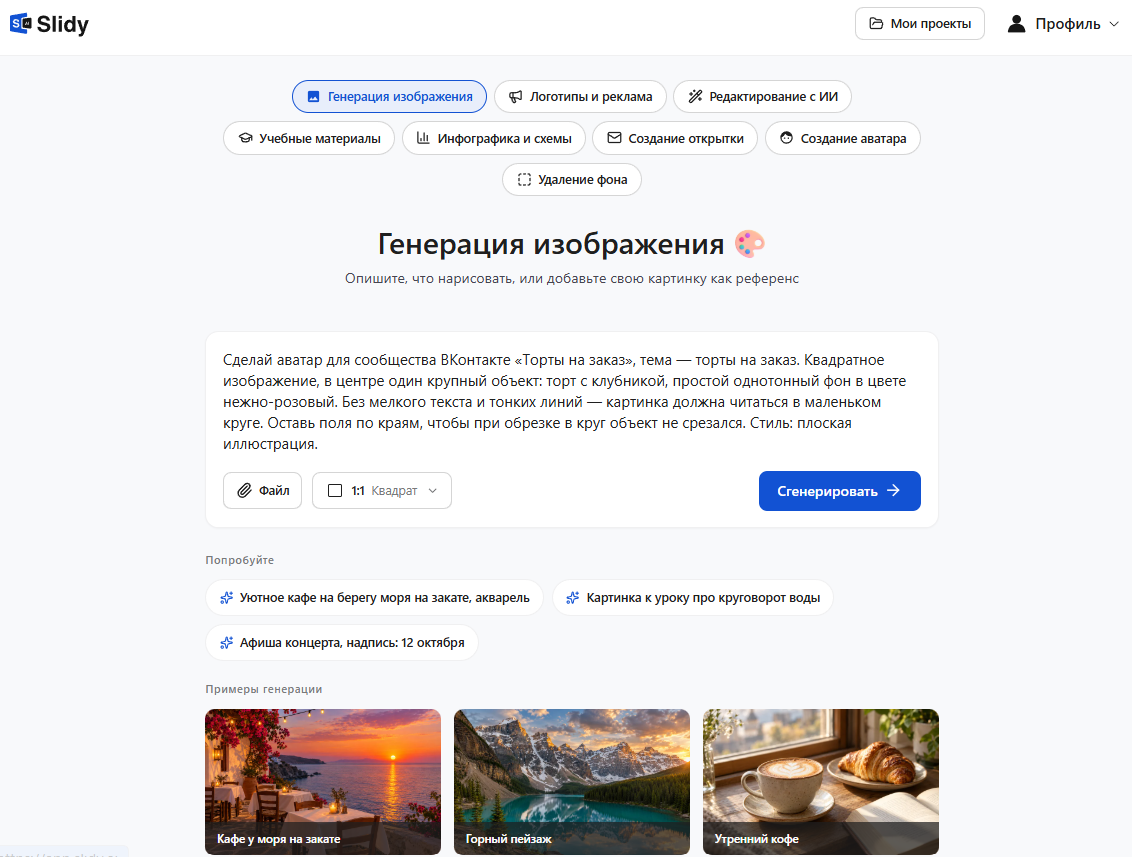
Сделай аватар для сообщества ВКонтакте «[название сообщества]», тема — [чем занимаетесь, например: торты на заказ]. Квадратное изображение, в центре один крупный объект: [логотип / предмет / лицо], простой однотонный фон в цвете [цвет бренда]. Без мелкого текста и тонких линий — картинка должна читаться в маленьком круге. Оставь поля по краям, чтобы при обрезке в круг объект не срезался. Стиль: [фото / плоская иллюстрация / объёмная иконка].
— Вставьте в Slidy или в любую нейросеть
 Slidy
 ChatGPT
 Claude
 Gemini
В Slidy можно вставить этот промпт в инструмент «Генерация изображения», выбрать формат 1:1 и получить аватар для сообщества. Этот же промпт работает и в инструменте «Аватар».
Промпт 2 — обложка для сообщества:
Сделай обложку для сообщества ВКонтакте «[название]», горизонтальная, очень широкая, пропорция около 5:2. [Главный объект] и короткий оффер рядом с ним: «[3–6 слов, например: Торты к празднику — готовим за 3 дня]». Вся композиция компактная, занимает центральную половину кадра, слева и справа не менее четверти ширины свободного однотонного фона. Цвета: [цвета бренда]. Без телефонов, адресов и ссылок, без мелких деталей. Стиль: [фото / плоская иллюстрация / объёмная иконка].
— Вставьте в Slidy или в любую нейросеть
SlidyChatGPTClaudeGeminiВ Slidy можно вставить этот промпт в инструмент «Генерация изображения», выбрать формат 21:9 «Ультраширокий» и получить обложку.
Создать аватар и обложку для группы ВК по описанию
Что получается в итоге: было / стало
обложки нет, на аватаре фото витрины с мелкой надписью, которое в кружке превращается в пятно. В описании «Добро пожаловать!», меню нет, кнопка действия выключена.
на аватаре из Slidy торт крупным планом на однотонном фоне, читается в круге 200 × 200. Обложка с оффером в центре, кнопка действия «Написать», меню из 4 пунктов и закреп «Как заказать торт».
После оформления группы ВК посетителю с первого экрана понятно, что здесь продают и как заказать: цены в меню, написать можно одной кнопкой.
Ограничения и частые ошибки в оформлении сообщества
- Мелкий текст и телефон на аватаре сообщества — в круге 200 × 200 их не прочитать.
- Важное у краёв обложки сообщества — на телефоне края обрезаются или их перекрывает аватар (источник).
- Если поставить только живую обложку, на компьютере виден лишь первый кадр (источник).
- Обложка по старому размеру 1590 × 530 — это пропорция 3:1 вместо 5:2, картинку обрежет (источник).
- Ссылка на внешний сайт в меню сообщества не добавится. Для сайта есть кнопка действия и «Дополнительная информация» (источник).
- Кнопка действия выключена или ведёт не туда, где принимают заказы.
- Закреп с прошедшей акцией создаёт впечатление, что сообщество заброшено.
Ограничение инструмента: картинку, сделанную в Slidy, перед загрузкой проверьте по размеру и пропорции из таблицы.
Что сделать прямо сейчас
Откройте «Управление» и пройдите чек-лист по порядку. Сделайте аватар и обложку, загрузите их и проверьте оформление группы ВК с телефона.
Создать аватар и обложку для группы ВК по описанию
В Slidy можно описать аватар и обложку словами и получить готовые картинки.
 Понравилось? Поделитесь — это помогает.



 10 минут