


Короткий ответ: что делает формула «если ошибка» в Excel
Функция ЕСЛИОШИБКА проверяет первый аргумент и, если расчёт дал ошибку, возвращает второй, как в =ЕСЛИОШИБКА(B2/C2; "нет сделок"), а без ошибки даёт обычный результат. Она не различает типы ошибок и скрывает любую из семи, поэтому её ставят, когда формула уже проверена и ошибка ожидаема. Если ждёте «не найдено» от ВПР или ПОИСКПОЗ, точнее функция ЕСНД, потому что она реагирует только на #Н/Д.
В Slidy можно описать нужную таблицу словами в инструменте «Таблицы» → «Начать с ИИ» и получить её под свою задачу.

Собрать таблицу с формулами и защитой от ошибок в Excel
Как это делается: по шагам — формула ЕСЛИОШИБКА на отчёте по премиям
Пример: премии отдела продаж за октябрь 2026
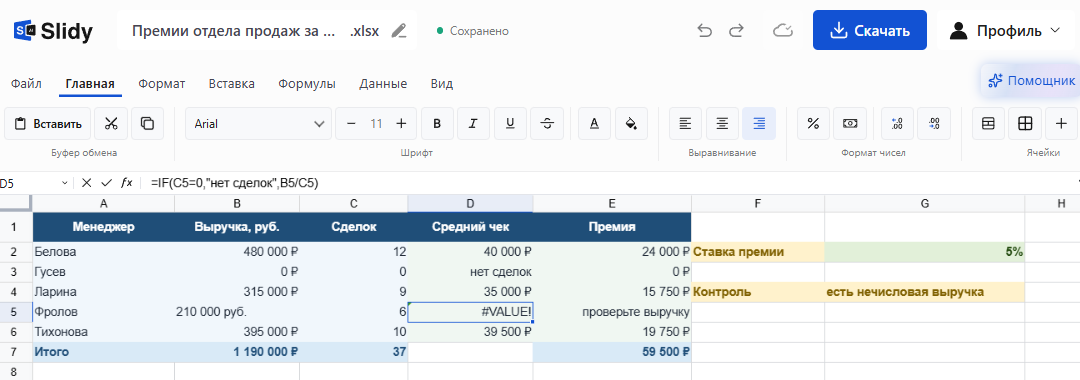
Ставка премии 5 % стоит в G2. В D2 записано =B2/C2, в E2 — =B2*$G$2, итог в E7 считает =СУММ(E2:E6).
Исходный отчёт по премиям за октябрь 2026 — две ошибки в расчётах; суммы условные
У Гусева сделок нет, а у Фролова выручка вставлена текстом из выгрузки. Одна ошибка в диапазоне ломает сумму в E7.
Шаг 1. Понять, какая ошибка в ячейке: 8 значений и причины
Восемь сообщений об ошибках Excel — что значат, откуда берутся и что сделать до ЕСЛИОШИБКА
Проверено: ноябрь 2026, справка Microsoft.
Функция ЕСЛИОШИБКА перехватывает первые семь, а ##### не видит.
Шаг 2. Синтаксис: ЕСЛИОШИБКА(значение; значение_если_ошибка)
Оба аргумента обязательны. «Значение» — формула или ссылка, которую проверяем. «Значение_если_ошибка» — что вернуть при ошибке: число, пустую строку "" или текст в кавычках. Пустую ячейку функция считает пустой строкой. В примере справки деление такой ячейки на 23 даёт 0.
Английское имя функции — IFERROR. Функция ЕСЛИОШИБКА есть в Excel 2016 и новее, Microsoft 365 и Excel в браузере.
Шаг 3. Ожидаемая ошибка: деление на ноль — ЕСЛИ или ЕСЛИОШИБКА
У Гусева 0 сделок, это нормальная ситуация, и в ячейке нужен понятный ответ.
Вариант 1, D2 и ниже:
=ЕСЛИОШИБКА(B2/C2; "нет сделок")
Результат: Белова 40 000; Гусев «нет сделок»; Ларина 35 000; Фролов «нет сделок», хотя сделок 6; Тихонова 39 500. У Фролова ошибка #ЗНАЧ! спрятана под подписью «нет сделок».
Вариант 2, точнее:
=ЕСЛИ(C2=0; "нет сделок";B2/C2)
Результат: Гусев «нет сделок»; у Фролова остаётся #ЗНАЧ!, и его видно; остальные строки те же.
Справка Microsoft советует исправлять неожиданную ошибку, а не скрывать её функцией ЕСЛИОШИБКА. Как найти причину — в шаге 5. Условия в ЕСЛИ — в статье.
Шаг 4. ЕСНД, когда ждёте только #Н/Д
Столбец F «Отдел» берёт данные с листа «Сотрудники» (A — фамилия, B — отдел). Формула в F2:
=ЕСНД(ВПР(A2; Сотрудники!$A$2:$B$20; 2; ЛОЖЬ); "нет в справочнике")
Тихоновой в справочнике нет, у неё будет эта подпись. Если указать номер столбца 3 при двух столбцах в диапазоне, ВПР вернёт #ССЫЛКА!, и функция ЕСНД её не скроет. А =ЕСЛИОШИБКА(ВПР(…; 3; ЛОЖЬ); "нет в справочнике") напишет эту подпись всем пятерым.
Синтаксис — ЕСНД(значение; значение_при_ошибке). Функция есть в Excel 2016 и новее и Microsoft 365.
Шаг 5. Проверить формулу: «Проверка ошибок», «Вычислить формулу», «Влияющие ячейки»
Зелёный треугольник в углу ячейки ставит фоновая проверка («Файл» → «Параметры» → «Формулы» → «Включить фоновый поиск ошибок»). Остальное на вкладке «Формулы», группа «Зависимости формул»:
- «Проверка ошибок» (в части версий «Проверка наличия ошибок») переходит по ячейкам с ошибками.
- «Вычислить формулу» считает по частям. На D5 видно, что ошибку даёт деление текста «210 000 руб.» на 6.
- «Влияющие ячейки» рисуют стрелки, красная ведёт к ячейке с ошибкой.
Правила проверки ошибок в браузере недоступны — нужен настольный Excel.
Готовый промпт: таблица с формулами и защитой от ошибок
Сверьте 2–3 строки с ожидаемыми результатами и проверьте, нет ли ЕСЛИОШИБКА(…; 0) на всём столбце. Если в файле значения вместо формул, вставьте формулы из шагов 3–4 и блока «Стало».
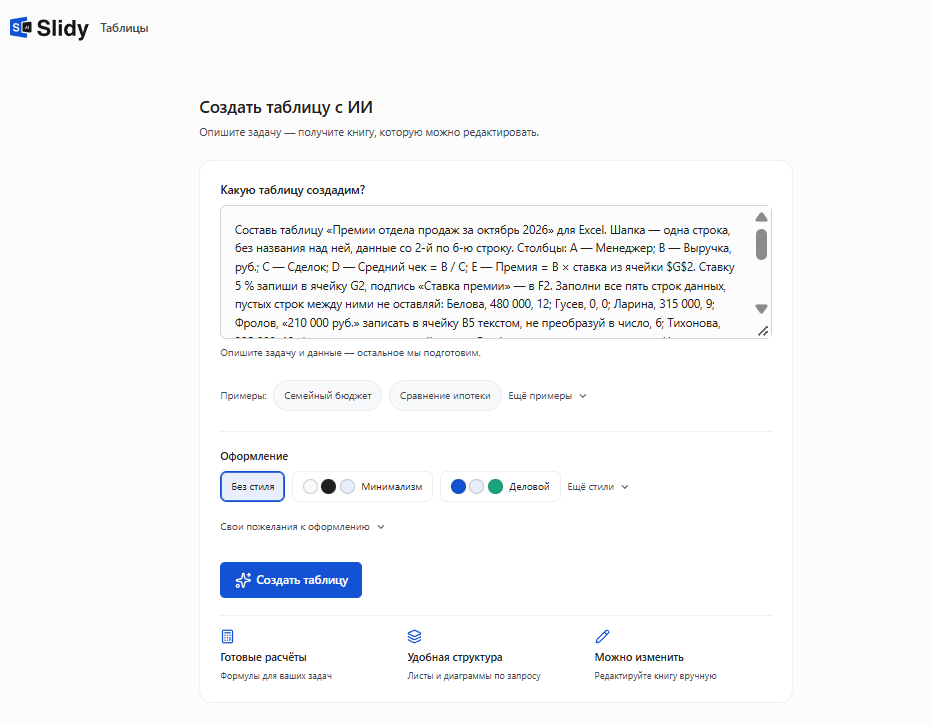
Составь таблицу «[Премии отдела продаж за ноябрь]» для Excel. Шапка одна строка, без названия над ней, данные со 2-й строки. Столбцы: [A — Менеджер; B — Выручка, руб.; C — Сделок; D — Средний чек = B / C; E — Премия = B × ставка из ячейки $G$2 (абсолютная ссылка), ставка 5 %]. Данные: [вставь свои строки или «придумай 5 строк для проверки: одна с нулём сделок, одна с выручкой, записанной текстом»]. Формулы — для русской версии Excel, разделитель аргументов «;». Не оборачивай все формулы в ЕСЛИОШИБКА: для деления на ноль проверь знаменатель через ЕСЛИ и выведи «нет сделок»; для премии проверь ЕЧИСЛО по выручке, иначе выведи «проверьте выручку»; ЕСЛИОШИБКА или ЕСНД используй только [там, где ошибка ожидаема, например «нет в справочнике» при поиске]. Добавь строку «Итого» и контрольную ячейку, которая сравнивает СЧЁТ по столбцу выручки с числом менеджеров. Под таблицей выпиши формулы D2, E2, контрольной ячейки и ожидаемый результат по каждой строке, чтобы я сверил. Больше ничего не добавляй.
— Вставьте в Slidy или в любую нейросеть
 Slidy
 ChatGPT
 Claude
 Gemini
В Slidy можно вставить этот промпт в «Таблицы» → «Начать с ИИ» и получить таблицу со своими столбцами и формулами.
Собрать таблицу с формулами и защитой от ошибок в Excel
В Slidy формула и ошибка показаны в английской записи: IF и #VALUE!. В русском Excel это ЕСЛИ и #ЗНАЧ!
Что получается в итоге: было и стало
формула «если ошибка» в Excel стоит на всех столбцах и подставляет ноль: =ЕСЛИОШИБКА(B2/C2; 0) в D и =ЕСЛИОШИБКА(B2*$G$2; 0) в E. Премии равны 24 000, 0, 15 750, 0, 19 750, итог E7 — 59 500 руб. Фролову премия не начислена, и эту скрытую ошибку никто не видит.
в D записано =ЕСЛИ(C2=0; "нет сделок";B2/C2), в E — =ЕСЛИ(ЕЧИСЛО(B2); B2*$G$2; "проверьте выручку"). Контрольная ячейка G4 =ЕСЛИ(СЧЁТ(B2:B6)=СЧЁТЗ(A2:A6); "данные в порядке";"есть нечисловая выручка") показывает «есть нечисловая выручка». После замены выручки Фролова на число 210 000 получаем 35 000 в D5, 10 500 в E5, 70 000 руб. в E7 (1 400 000 × 5 %) и «данные в порядке» в G4.
Разница в 10 500 руб. — премия Фролова, которую ноль убрал из итога.
Ограничения и частые ошибки: что скрывает ЕСЛИОШИБКА
Чек-лист ошибок: симптом → причина → исправление.
Итог тихо занижен: ЕСЛИОШИБКА(…; 0) на весь столбец
Ноль — число, он входит в СУММ и СРЗНАЧ как настоящее значение, поэтому итог премий стал 59 500 вместо 70 000 руб. Скрытую ошибку покажут временный столбец с исходной формулой =B2*$G$2 и контрольная ячейка с СЧЁТ и СЧЁТЗ.
"" и текст во втором аргументе ломают расчёты дальше
Пустая строка из =ЕСЛИОШИБКА(B2/C2; "") выглядит как пустая ячейка, но это текст. СЧЁТЗ её считает, сложение через «+» даёт #ЗНАЧ!, а СУММ текст пропускает, поэтому итог ошибку не покажет. Решите, нужен 0 или пропуск, и отметьте в подписи столбца.
ЕСЛИОШИБКА не ловит ##### и испорченные данные без ошибки
##### не значение ошибки. Решётки означают, что мала ширина столбца или дата отрицательная. =СУММ(B2:B6) с текстом «210 000 руб.» в B5 даст 1 190 000 без ошибки. Такое ловят СЧЁТ и ЕЧИСЛО.
#ИМЯ? и #ССЫЛКА! не прячут, а исправляют
=ЕСЛИОШИБКА(B2*Ставка; 0) без такого имени в книге прячет #ИМЯ?, и все премии станут 0. Справка Microsoft советует не скрывать #ИМЯ?, а исправить синтаксис. После удаления столбца G ошибка #ССЫЛКА! так же обнулит все строки. Отмените удаление (Ctrl+Z) или заново укажите ячейку ставки.
Что сделать прямо сейчас
Найдите у себя ЕСЛИОШИБКА(…; 0) и проверьте на строках с известным результатом. Где ошибка не ожидаема, замените формулу «если ошибка» в Excel на ЕСЛИ или ЕСНД либо соберите таблицу по промпту. Как оформить отчёт умной таблицей — в статье.
Собрать таблицу с формулами и защитой от ошибок в Excel
В Slidy можно описать таблицу словами и получить заготовку, которую потом дорабатывают в Excel.
 Понравилось? Поделитесь — это помогает.




 11 минут