


Короткий ответ: как текст в Ворде преобразовать в таблицу
Выделите текст, в котором столбцы разделены табуляцией или запятыми, а строки абзацами. Откройте «Вставка → Таблица → Преобразовать в таблицу», выберите разделитель, проверьте число столбцов и строк и нажмите «ОК». Команда есть в классическом Word для Windows и Mac, в браузере её нет.
В Slidy можно описать нужные столбцы в разделе «Таблицы» → «Начать с ИИ» и получить таблицу по описанию, если расставлять разделители вручную долго.

Собрать таблицу из своего текста и скачать в Excel
Пошаговая инструкция: как текст в Ворде преобразовать в таблицу
Сначала пример, затем два способа и разбор ошибок.
Пример на 5 строк: было и стало
Заявка на канцтовары из письма, цифры условные.
Было: Товар; Количество; Цена, ₽
Бумага А4, 500 листов; 10; 420
Ручка шариковая; 50; 35
Папка-регистратор; 12; 240,50
Скобы для степлера; 5; 60
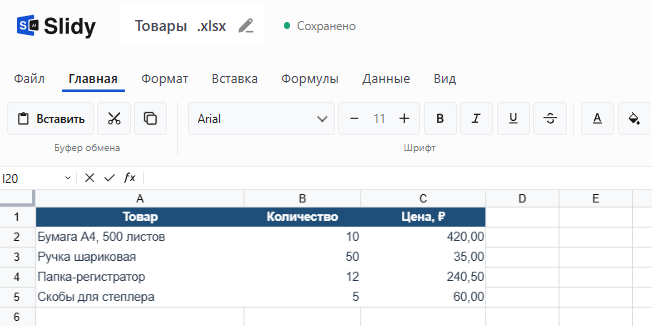
Стало:
Заявка на канцтовары после преобразования, цифры условные
В значениях есть запятые, поэтому запятая как разделитель сломает столбцы.
Способ 1. Команда Word «Преобразовать в таблицу»
Подходит, если в каждой строке одинаковое число значений.
Шаг 1. Включите знаки форматирования
Нажмите ¶ на вкладке «Главная» или Ctrl+Shift+8 (не на цифровой клавиатуре), на Mac ⌘+8. Стрелка обозначает знак табуляции, ¶ — знак абзаца, ↵ — разрыв строки.
Шаг 2. Оставьте один разделитель
Столбцы разделяет знак табуляции или запятая, строки — знак абзаца. Если в тексте есть запятые, берите табуляцию.
Выделите список, нажмите Ctrl+H (на Mac путь указан в таблице версий ниже) и замените «; » (точка с запятой и пробел) на «^t» кнопкой «Заменить все». Если Word предложит продолжить в остальной части документа, ответьте «Нет».
Шаг 3. Выделите текст и откройте команду
Выделите все 5 строк и на вкладке «Вставка» выберите «Таблица → Преобразовать в таблицу». В некоторых версиях пункт называется «Преобразовать текст в таблицу» (справка Microsoft).
Шаг 4. Задайте разделитель, размер и ширину
В диалоговом окне укажите разделитель из текста: абзац, табуляцию, запятую или точку с запятой. Для редкого знака есть вариант «другой». В примере это знак табуляции.
Сверьте «Размер таблицы», в примере это 3 столбца и 5 строк. В разделе «Автоподбор ширины столбцов» выберите подбор по содержимому или по ширине окна. Нажмите «ОК».
Шаг 5. Проверьте таблицу
Проверьте число столбцов, нет ли пустых строк и пробелов в начале ячеек таблицы. Если что-то не так, отмените действие (Ctrl+Z, на Mac ⌘+Z) и поправьте текст по таблице ошибок.
Способ 2. Через Excel: когда нужен предпросмотр столбцов
- Замените в документе «; » на «;», иначе значения начнутся с пробела. Скопируйте список в столбец A листа Excel.
- Выделите столбец A (справа от него нужны пустые столбцы), выберите «Данные → Текст по столбцам», затем «С разделителями» и «Далее».
- Отметьте точку с запятой, проверьте поле «Образец разбора данных», нажмите «Далее».
- Excel покажет «240,50» как 240,5, поэтому задайте столбцу с ценой текстовый формат и нажмите «Готово».
- Скопируйте диапазон и вставьте в Word через Ctrl+V. Вариант «Сохранить только текст» таблицы не даст.
В Excel в браузере мастера «Текст по столбцам» нет, по справке Microsoft текст там разделяют функциями. Поэтому способ 2 подходит для классического Excel.
Что делать, если строки разъезжаются по столбцам
Из шести случаев ниже пять связаны с исходным текстом. Отмените преобразование, включите знаки (шаг 1), выделите только список и исправьте текст заменой (Ctrl+H, «Подстановочные знаки» выключены).
Почему строки разъезжаются по столбцам и что заменить в Word
Как преобразовать таблицу обратно в текст
Выделите строки или всю таблицу, на вкладке «Макет» (или «Макет таблицы») в группе «Данные» нажмите «Преобразовать в текст», выберите разделитель и нажмите «ОК». Это путь для Windows, в браузере команды тоже нет.
Чем отличаются Word для Windows, Mac и браузера
Где команда в разных версиях Word, проверено: ноябрь 2026
Проверено: ноябрь 2026, справка Microsoft: поиск и замена, Word в браузере, разделение текста в Excel для веба.
В браузере выберите «Редактирование → Открыть в классическом приложении» или используйте способ 2 в классическом Excel.
Как сделать то же быстрее: собрать таблицу по описанию
Если значения идут вперемешку или разделителя нет, таблицу проще собрать заново. Опишите столбцы и вставьте текст в промпт.
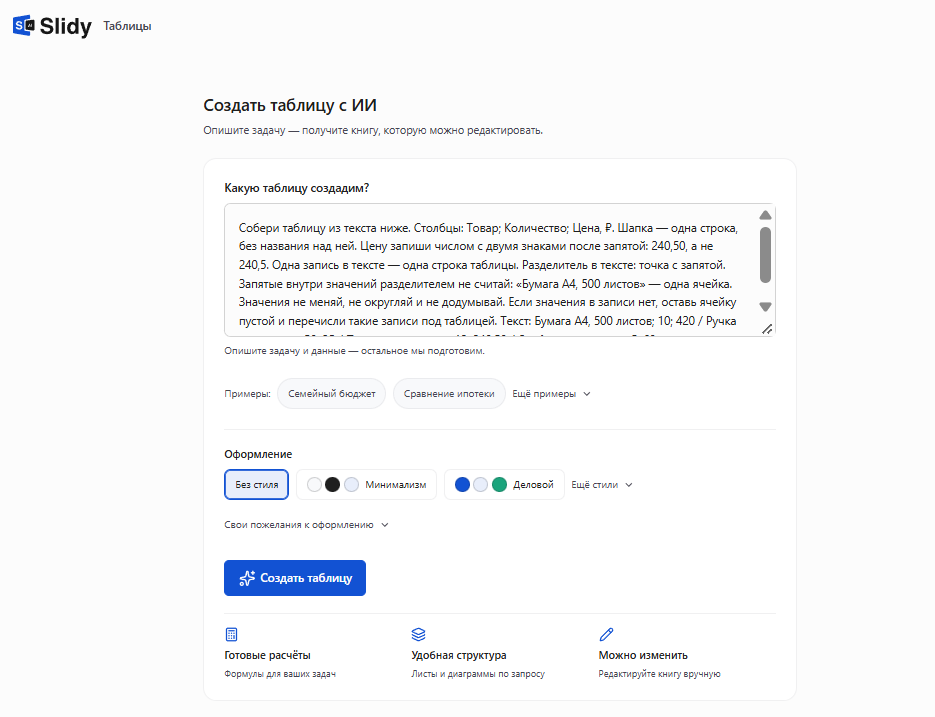
Собери таблицу из текста ниже. Столбцы: [перечисли по порядку, например: Товар; Количество; Цена, ₽]. Шапка — одна строка, без названия над ней. [Если в тексте есть цены: цену запиши числом с двумя знаками после запятой: 240,50, а не 240,5.] Одна запись в тексте — одна строка таблицы. Разделитель в тексте: [точка с запятой / запятая / разделителя нет, определи значения по смыслу]. Запятые внутри значений разделителем не считай: «Бумага А4, 500 листов» — одна ячейка. Значения не меняй, не округляй и не додумывай. Если значения в записи нет, оставь ячейку пустой и перечисли такие записи под таблицей. Текст: [вставь свой текст].
— Вставьте в Slidy или в любую нейросеть
 Slidy
 ChatGPT
 Claude
 Gemini
Результат сверяйте с исходным текстом по числу строк и значениям.
В Slidy можно вставить этот промпт в разделе «Таблицы» → «Начать с ИИ» и получить таблицу по описанию столбцов.
Собрать таблицу из своего текста и скачать в Excel
Что сделать прямо сейчас
Если в каждой строке одинаковое число значений, выполните 5 шагов способа 1. Если значения идут вперемешку или разделителя нет, опишите столбцы и соберите таблицу по описанию.
Собрать таблицу из своего текста и скачать в Excel
В Slidy можно получить таблицу по описанию столбцов и скачать её в Excel.
 Понравилось? Поделитесь — это помогает.




 9 минут