


Короткий ответ: как нарисовать схему онлайн
Чтобы нарисовать схему онлайн, хватит браузера. Выпишите этапы процесса по порядку, откройте рисунок в Google Документах, слайд в PowerPoint для Интернета или онлайн-редактор схем, поставьте фигуры и соедините их стрелками. Если рисовать вручную некогда, опишите процесс словами, и схему соберёт инструмент по описанию. Её останется проверить и поправить.
В Slidy можно в инструменте «Инфографика и схемы» описать процесс словами и получить схему с этапами и развилками.

Собрать схему по своему описанию
Как нарисовать схему онлайн: 4 способа по шагам
Перед тем как рисовать: какую схему вы составляете и что выписать
Тип схемы зависит от того, как связаны элементы, а не от программы.
Какую схему выбрать под задачу
Как нарисовать блок-схему по ГОСТу
Как составить ментальную карту
Как показать этапы и сроки на слайде
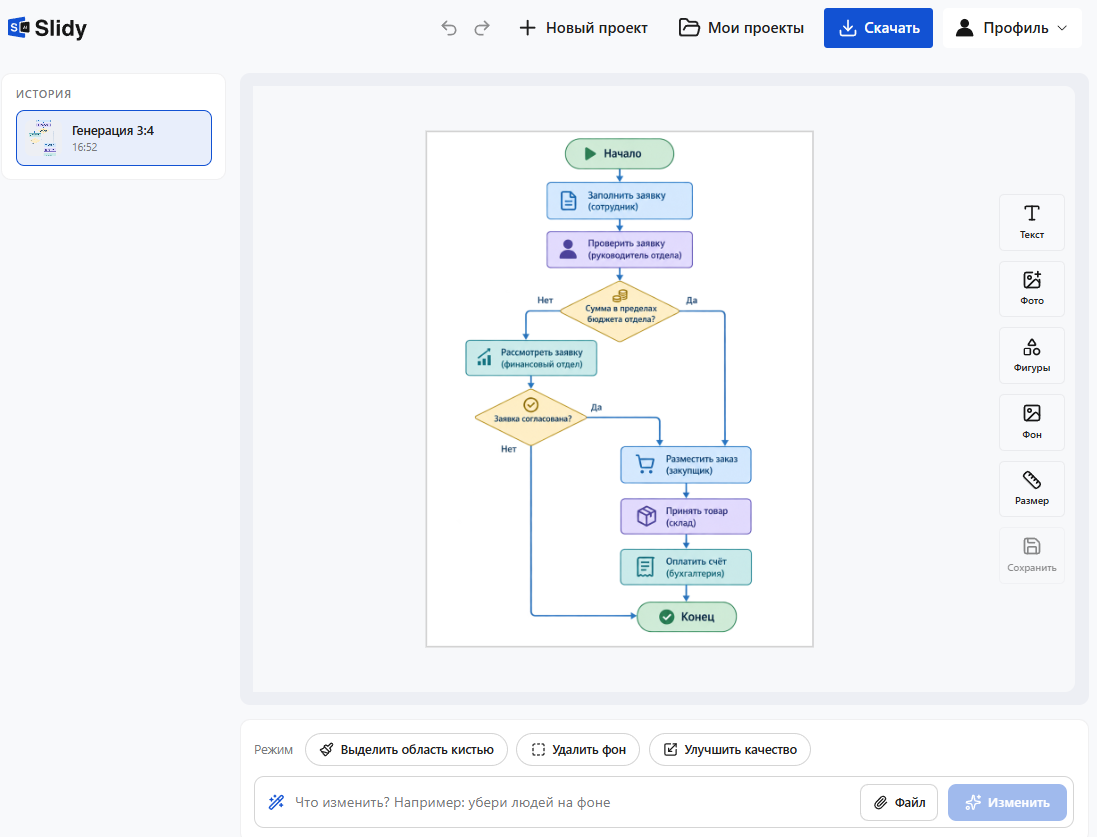
Для всех четырёх способов возьмём один пример: схему процесса «Согласование заявки на закупку».
- Сотрудник заполняет заявку.
- Руководитель отдела проверяет её.
- Развилка «Сумма в пределах бюджета отдела?». При «Да» заявка идёт закупщику. При «Нет» финансовый отдел рассматривает заявку, и вторая развилка «Заявка согласована?» отправляет её закупщику при «Да» или в конец при «Нет».
- Закупщик размещает заказ.
- Склад принимает товар.
- Бухгалтерия оплачивает счёт, процесс заканчивается.
Каждый этап записывайте 2–5 словами, начиная с глагола, а развилку вопросом, на который отвечают «да» или «нет».
Способ 1. Google Документы и Презентации: схема прямо в файле
Нужен только аккаунт Google, всё работает в браузере без установки.
- Выберите «Вставка» → «Рисунок» → «+ Новый».
- В окне рисунка нажмите «Фигура» и поставьте прямоугольники для этапов и ромб для развилки.
- Нажмите «Выбрать линию», возьмите стрелку и протяните её от фигуры к фигуре.
- Чтобы ввести текст, дважды щёлкните внутри фигуры. Подписи на линиях, «Да» и «Нет», добавьте через «Вставка» → «Текстовое поле».
- Сохраните рисунок и закройте окно, и он появится в документе.
Схему для нескольких файлов создайте на Google Диске («Создать» → «Ещё» → «Google Рисунки») и вставьте через «Вставка» → «Рисунок» → «С Диска». После правки исходника нажмите на рисунок в документе и выберите «Обновить». Документ скачайте через «Файл» → «Скачать», например в PDF или DOCX.
В Google Презентациях фигуры и стрелки ставьте прямо на слайд через «Вставка» → «Фигура» или «Линия». В меню «Вставка» → «Диаграмма» есть готовые схемы, но по справке Google их можно вставлять только в презентации на языках с латиницей. Поэтому схему с русскими подписями собирайте из фигур и линий.
Проверено: ноябрь 2026, справка Google: рисунки, Презентации, скачивание.
Способ 2. PowerPoint для Интернета: фигуры и SmartArt
PowerPoint для Интернета бесплатен с учётной записью Microsoft, а файлы сохраняются в OneDrive. Схему здесь собирают двумя путями.
- Фигуры. «Вставка» → «Фигуры» → фигура из коллекции. Для текста щёлкните фигуру правой кнопкой → «Изменить текст». Стрелки есть в той же коллекции фигур.
- SmartArt. «Вставка» → «SmartArt» → макет из галереи. Текст в блоках можно править, макет и цвета можно сменить.
SmartArt подходит для линейной цепочки этапов. Развилку «да / нет» проще собрать из фигур и стрелок.
Word для Интернета фигуры не поддерживает (справка Microsoft «Добавление фигур»). Поэтому схему для документа рисуйте на слайде или в Google Документах.
Проверено: ноябрь 2026, Microsoft: фигуры, блок-схема на слайде, Microsoft 365 для Интернета.
Способ 3. Онлайн-редактор схем: на что смотреть до начала работы
Специализированные редакторы схем открываются в браузере и дают холст, библиотеку фигур и шаблоны схем.
- Открывается ли редактор без установки и нужна ли регистрация.
- Есть ли в библиотеке фигур набор для блок-схемы: прямоугольник, ромб, овал, параллелограмм.
- Держатся ли соединительные линии за фигуры, когда фигуру двигают по холсту, и можно ли подписать линию «да» или «нет».
- Есть ли шаблоны схем под ваш тип: процесс, оргструктура, ментальная карта.
- Есть ли экспорт в PNG, SVG и PDF. PNG подойдёт для документа и слайда, SVG масштабируется без потери качества, PDF удобен для печати. Отдельно проверьте, сохраняется ли исходник для будущих правок.
- Где хранятся файлы и что входит в бесплатный режим, смотрите в условиях на сайте сервиса.
Соберите на пробу наш пример из шести этапов и сразу сделайте экспорт в PNG.
Способ 4. Slidy: схема по описанию
Процесс описывают словами, а названия блоков задают в кавычках: сервис рисует надписи дословно. Результат приходит картинкой, один запуск даёт одну схему.
- Выберите формат кадра. Для цепочки сверху вниз подойдёт вертикальный 3:4.
- Вставьте промпт из блока ниже и подставьте названия блоков в кавычках.
- Проверьте, что надписи совпали с вашими, ни один блок не нарисован дважды, а у развилок подписаны оба выхода.
Если чего-то не хватает, допишите это в промпт и создайте схему заново.
Какой способ выбрать: таблица сравнения
4 способа нарисовать схему онлайн: что нужно и когда подходит
Для схемы в документе берите Google Документы, для слайда PowerPoint или Google Презентации, для сложной схемы редактор, а если есть готовое описание, соберите схему в Slidy.
Как сделать схему в ворде, если программа уже установлена
Путь работает в Word, установленном на компьютере с Windows (Microsoft 365, версии 2016–2024), но не в браузере.
- «Вставка» → «Фигуры» → внизу меню «Новое полотно».
- Поставьте на полотно фигуры и проведите между ними соединительные линии из группы «Линии». Они прикрепляются к фигурам и двигаются вместе с ними.
- Для линейной цепочки этапов процесса подойдёт «Вставка» → «SmartArt» → «Процесс».
Фигуры блок-схемы и соединители в Word
Проверено: ноябрь 2026, справка Microsoft: полотно, соединители.
Готовый промпт: схема по описанию процесса
После генерации сверьте этапы с исходным текстом и проверьте подписи у развилки.
Сделай схему процесса «[название процесса]». Формат: [3:4 / 16:9]. Каждый блок рисуй на схеме один раз. Блоки сверху вниз, надписи дословно: «Начало», «[этап 1 (исполнитель)]», «[этап 2 (исполнитель)]». Развилка: ромб «[вопрос]?», выходы подписаны «Да» и «Нет», при «Да» [куда ведёт], при «Нет» [куда ведёт]. Все ветки сходятся в единственном блоке «Конец» внизу схемы. Этапы в прямоугольниках, развилки в ромбах, «Начало» и «Конец» в скруглённых прямоугольниках. На каждой линии стрелка, линии не пересекаются. Фон светлый, один цвет линий. Других надписей не добавляй.
— Вставьте в Slidy или в любую нейросеть
 Slidy
 ChatGPT
 Claude
 Gemini
В Slidy можно вставить этот промпт в инструмент «Инфографика и схемы» и получить схему процесса.
Собрать схему по своему описанию
Что получается в итоге: было / стало
«Сотрудник заполняет заявку на закупку и передаёт её руководителю отдела, который проверяет заявку и, если сумма не выходит за бюджет отдела, отправляет её закупщику, а если выходит, заявку согласует или отклоняет финансовый отдел, после чего по согласованной заявке закупщик размещает заказ, склад принимает товар, а бухгалтерия оплачивает счёт».
схема того же процесса из инструмента «Инфографика и схемы» по промпту выше. Шесть этапов с исполнителями в скобках, две развилки с подписями «Да» и «Нет», один «Конец».
Что изменилось:
- обе развилки видно сразу, в абзаце они прятались в середине предложения;
- каждый этап уместился в 2–5 слов;
- исполнитель каждого этапа виден с первого взгляда.
Ограничения и частые ошибки
- Начали рисовать без списка этапов → сначала список, потом фигуры.
- У развилки подписан один выход или ни одного → «да» и «нет» на обеих линиях.
- Одна из веток никуда не ведёт → линия от неё к конечному блоку.
- Линии приставлены к фигурам и разъезжаются при сдвиге → соединительные линии, привязанные к фигурам.
- Абзац внутри фигуры → 2–5 слов, детали в подпись или сноску.
- 15–20 блоков на одном листе → две схемы или детали в отдельный блок; это ориентир, жёсткой нормы нет.
- Сохранили только картинку → храните исходник: рисунок Google, файл презентации, файл редактора. Иначе каждую правку придётся делать с нуля.
- Открыли Word для Интернета и ищете фигуры → их там нет, рисуйте на слайде или в Google Документах.
Схемы для вышивки, алмазной мозаики и бисера, планы помещений и участков делают в отдельных инструментах, здесь их не разбираем. Рисунок от руки на фото годится как черновик, но его не поправить и не масштабировать, поэтому в число способов он не вошёл.
Что сделать прямо сейчас
Выпишите этапы процесса и отметьте развилки. Затем выберите способ по таблице и соберите первую версию схемы за один заход.
Собрать схему по своему описанию
В Slidy можно в инструменте «Инфографика и схемы» описать процесс словами и получить схему с развилками.
 Понравилось? Поделитесь — это помогает.




 9 минут