


Короткий ответ: что такое инфографика простыми словами
Инфографика — это информация в виде картинки: вместо абзацев и таблиц читатель видит диаграммы, иконки, стрелки и короткие подписи, собранные в одно изображение. Главный признак инфографики в том, что она сама объясняет мысль, без длинного текста рядом. Её делают для постов, презентаций, памяток, отчётов и карточек товаров.
В Slidy можно в инструменте «Инфографика и схемы» описать тему и свои данные словами и получить готовую инфографику.
Собрать инфографику по своей теме
Как это делается: из чего состоит инфографика и как сделать свою за 5 шагов
Схемы, которые читаются со слайда
Определение инфографики: чем она отличается от диаграммы и иллюстрации
Слово «инфографика» составлено из «информации» и «графики». Это часть информационного дизайна: он показывает числа и связи в наглядном виде.
От соседних понятий инфографику отличают три признака:
- Иллюстрация дополняет текст, а инфографика сама передаёт содержание.
- Диаграмма показывает числа, а инфографика объединяет диаграммы и графики, иконки, схему и вывод в одно изображение.
- Слайды презентации объясняет докладчик, инфографику читают без автора.
Для чего нужна инфографика и где её используют
Цель инфографики в том, чтобы сократить путь от данных к выводу. Инфографика решает три задачи:
- показать много данных компактно;
- показать связь между фактами: что за чем идёт, что больше, что из чего состоит;
- привлечь внимание в ленте, на стенде или в отчёте.
Где её используют:
- учёба: памятка к уроку, доклад;
- работа: итог квартала, схема процесса, структура компании;
- соцсети: итоги опроса, чек-лист;
- маркетплейсы: карточка товара с выносками;
- инструкции и техника безопасности;
- СМИ и официальные сайты: статистика, графики работ.
Из чего состоит инфографика: 7 элементов
Покажем элементы на примере школьной инфографики «Как 8 „Б“ добирается до школы». Цифры условные: из 28 учеников 14 ходят пешком, 8 ездят на автобусе, 4 на самокате или велосипеде, 2 привозят родители.
- Заголовок-вывод вместо темы: «Половина класса ходит в школу пешком».
- Главная цифра крупно: 14 из 28.
- Блоки данных: диаграмма, график, схема или таблица; здесь столбчатая диаграмма.
- Иконки и пиктограммы в едином стиле: пешеход, автобус, самокат, машина.
- Выноски и подписи: что значит каждое число и в чём оно измерено.
- Визуальная иерархия: размер, цвет, отступы, порядок чтения сверху вниз или слева направо.
- Нижняя строка с источником данных и датой: «Опрос в 8 „Б“, сентябрь 2026, 28 ответов».
Цветные подложки под текст отделяют блоки друг от друга. Для доступности контраст текста с фоном нужен не ниже 4,5:1, крупного текста и значимой графики не ниже 3:1, а смысл не передают одним цветом (WCAG 2.2, критерии 1.4.3, 1.4.11, 1.4.1). Проверено: ноябрь 2026, WCAG 2.2.
Виды инфографики: 7 типов по содержанию и 3 по формату
Вид инфографики выбирают по связи, которую нужно показать.
Виды инфографики: что показывает каждый и где пригодится
По формату инфографика бывает трёх видов. Статичная инфографика — одна картинка, а динамическая, или анимированная, выходит коротким видео. Интерактивная инфографика размещается на сайте, и читатель сам выбирает и фильтрует данные. Рекламная и новостная инфографика отличаются не форматом, а целью, приёмы у них те же.
Примеры инфографики: от школьной памятки до классики
Четыре обычных случая, где инфографику делают сегодня:
- Памятка к уроку «Как решить задачу на движение» показывает процесс: четыре пронумерованных шага со стрелками, их выполняют по порядку.
- Слайд «Итоги квартала» делают статистической инфографикой, потому что главное в нём числа. Для этого хватает заголовка с выводом, крупной главной цифры и столбчатой диаграммы по трём месяцам.
- Пост-чек-лист «Что взять в поход на выходные» устроен как список из шести пунктов с иконками, потому что порядок пунктов не важен.
- Карточка товара тоже список, но выноски с объёмом, весом, тканью и карманом для ноутбука привязывают свойства к деталям фото рюкзака.
Четыре исторических примера, которые легко найти по названию и посмотреть, как данные превращали в рисунок:
- Уильям Плейфэр в «Коммерческом и политическом атласе» (1786) показал экспорт и импорт Англии графиками по годам, а круговую диаграмму применил в «Статистическом бревиарии» (1801).
- Флоренс Найтингейл в 1858 году показала причины смертности британских солдат в Крымскую войну на двух круговых диаграммах, где каждый сектор равен месяцу. Синие секторы (болезни, которые можно было предотвратить) в большинстве месяцев заметно больше красных (ранения).
- Шарль Жозеф Минар в 1869 году нарисовал карту похода армии Наполеона в Россию 1812–1813 годов. Ширина полосы показывает численность армии, для обратного пути отмечена температура.
- В 1920-е годы в Вене Отто Нейрат развивал Венский метод изобразительной статистики, позже названный Isotype. Количество в нём показывают рядами одинаковых значков, от человечков до машин и фабрик. С 1928 года значки рисовал художник Герд Арнц.
Проверено: ноябрь 2026, Плейфэр, Найтингейл (выставка, легенда), Минар, Нейрат.
Как сделать инфографику: 5 шагов коротко
- Одна мысль. Сформулируйте вывод одной фразой, это будущий заголовок.
- Данные. Отберите 3–7 фактов: это ориентир, а не стандарт. У каждой цифры проверьте источник данных и дату.
- Вид. Выберите его по таблице выше, по связи между фактами.
- Макет. Расставьте заголовок, главную цифру, блоки и нижнюю строку с источником. Иконки берите из одного набора: встроенные значки PowerPoint («Вставка» → «Значки») или набор с открытой лицензией, условия которой вы прочитали.
- Проверка. Откройте картинку на телефоне и убедитесь, что заголовок и цифры читаются без увеличения.
Значки есть в PowerPoint для Microsoft 365, в версиях с 2019 года и в веб-версии, а без подписки Microsoft 365 доступна только часть библиотеки. Проверено: ноябрь 2026, справка Microsoft.
Инфографику онлайн собирают в браузерном редакторе презентаций или в генераторе по описанию.
Готовый промпт: инфографика по своей теме
Замените слова в квадратных скобках своей темой, видом и фактами.
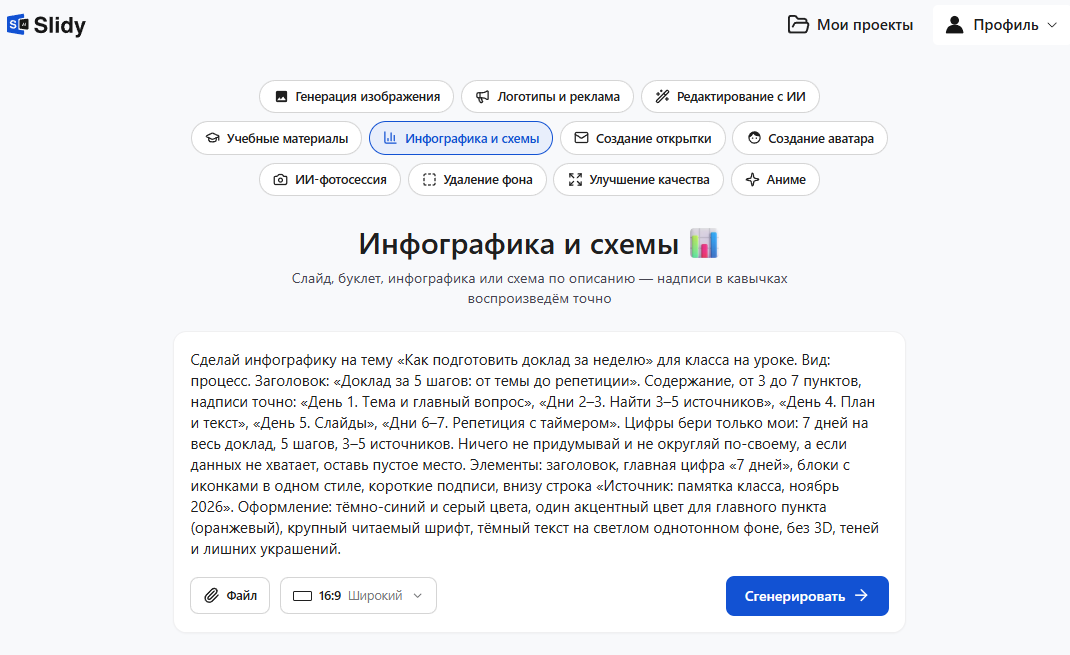
Сделай инфографику на тему «[тема]» для [кого и где: класс на уроке / подписчики в соцсетях / коллеги в отчёте]. Вид: [статистика / процесс / сравнение / хронология / карта / иерархия / список]. Заголовок: «[вывод одной фразой, например: Доклад за 5 шагов: от темы до репетиции]». Содержание, от 3 до 7 пунктов, надписи точно: «[пункт 1, 3–7 слов]», «[пункт 2, 3–7 слов]», «[пункт 3, 3–7 слов]». Цифры бери только мои: [число 1: что означает], [число 2: что означает]. Ничего не придумывай и не округляй по-своему, а если данных не хватает, оставь пустое место. Элементы: заголовок, [главная цифра], блоки с иконками в одном стиле, короткие подписи, внизу строка «Источник: [источник], [дата]». Оформление: [2–3 цвета], один акцентный цвет только для пункта «[главный пункт]», остальные элементы нейтральные, крупный читаемый шрифт, тёмный текст на светлом однотонном фоне, без 3D, теней и лишних украшений.
— Вставьте в Slidy или в любую нейросеть
 Slidy
 ChatGPT
 Claude
 Gemini
После генерации сверьте цифры, подписи и строку источника со своими данными.
В Slidy можно вставить этот промпт в инструмент «Инфографика и схемы» и собрать инфографику по своей теме.
Собрать инфографику по своей теме
Что получается в итоге: было / стало
памятка «Как подготовить доклад за неделю» абзацем на 6–7 строк: в первый день выберите тему и главный вопрос, во второй и третий найдите 3–5 источников, в четвёртый напишите план и текст, в пятый сделайте слайды, в шестой и седьмой отрепетируйте вслух с таймером.
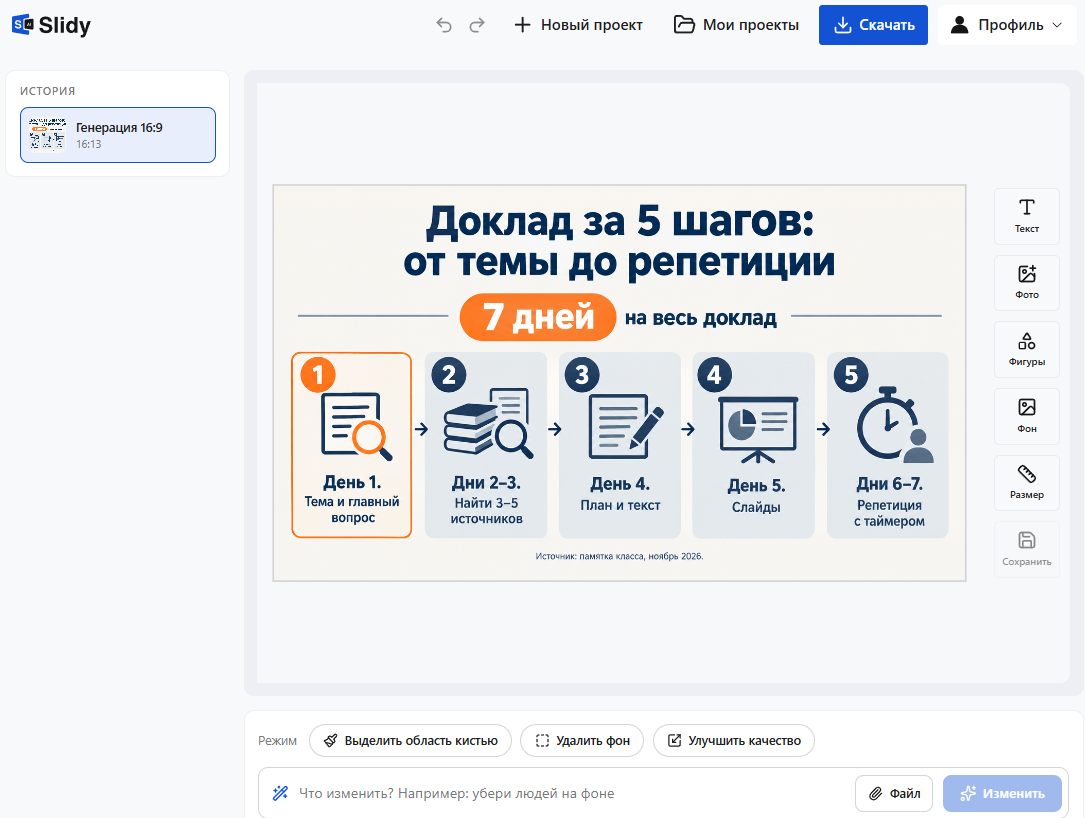
инфографика-процесс «Доклад за 5 шагов: от темы до репетиции». Пять шагов с иконками в одном стиле: «День 1. Тема и главный вопрос», «Дни 2–3. Найти 3–5 источников», «День 4. План и текст», «День 5. Слайды», «Дни 6–7. Репетиция с таймером».
Что изменилось:
- 6–7 строк текста стали пятью шагами по 3–6 слов;
- дни вынесены в начало каждого шага;
- репетиция, которую в абзаце легко пропустить, выделена цветом.
Ограничения и частые ошибки инфографики
Визуальное представление данных упрощает их, поэтому полный отчёт инфографика не заменит. Плохо сделанная инфографика путает сильнее текста, потому что картинке верят и обрезанную ось не замечают.
- Заголовок-тема («Опрос класса») → заголовок-вывод («Половина класса ходит в школу пешком»).
- Перегруз элементами, 15 фактов на картинке → 3–7, остальное в текст рядом.
- Иконки разных стилей → один набор на всю картинку.
- Украшения без смысла → каждый элемент что-то сообщает.
- Цифры без источника данных и даты → нижняя строка с источником.
- Столбцы с обрезанной осью без пометки → ось с нуля или явная пометка.
- Смысл передан только цветом → подпись рядом с элементом.
- Мелкий бледный текст → контраст по WCAG и проверка на телефоне.
Не подкрепляйте инфографику «известными фактами» о том, как мозг воспринимает картинки, если у них нет первоисточника.
Что сделать прямо сейчас
Сформулируйте мысль одной фразой и выберите вид по таблице. Затем вставьте промпт со своими фактами и проверьте цифры и подписи.
Собрать инфографику по своей теме
В Slidy можно в инструменте «Инфографика и схемы» описать тему и данные словами и собрать инфографику.
 Понравилось? Поделитесь — это помогает.




 17 минут