Измените цвет предмета
Назовите объект и нужный оттенок. Отдельно укажите детали, которые важно сохранить.
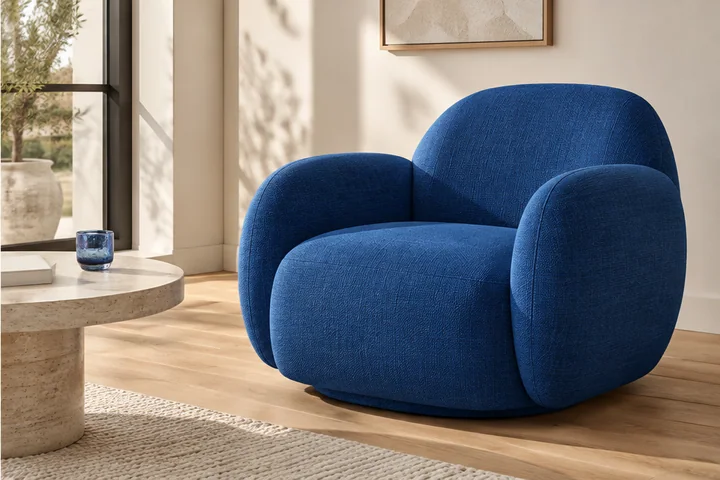
Изменили только креслоПосле
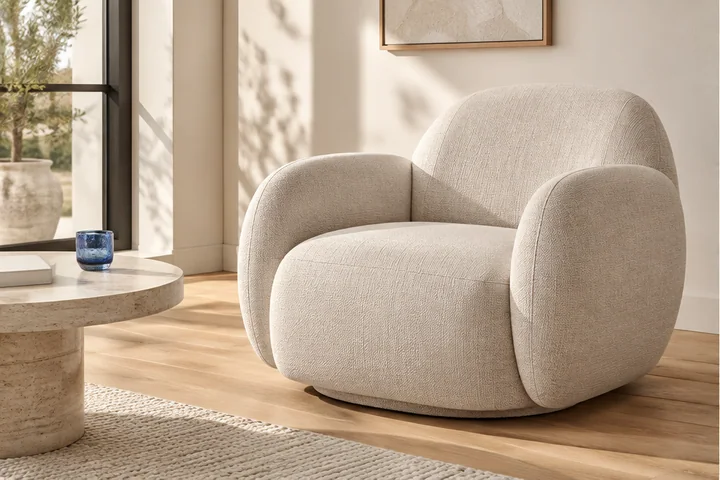
Сделай обивку кресла синей
Цвет обновлён · интерьер сохранён
Измените фото по описанию: цвет предмета, свет или стиль. Загрузите снимок, задайте правку и сравните результат с оригиналом.
Опишите одну правку — задайте нужный цвет, свет или настроение и сравните результат с исходником.
Назовите объект и нужный оттенок. Отдельно укажите детали, которые важно сохранить.
Цвет обновлён · интерьер сохранён
Задайте мягкий свет, плёночное настроение или прохладные оттенки. Проверьте результат.
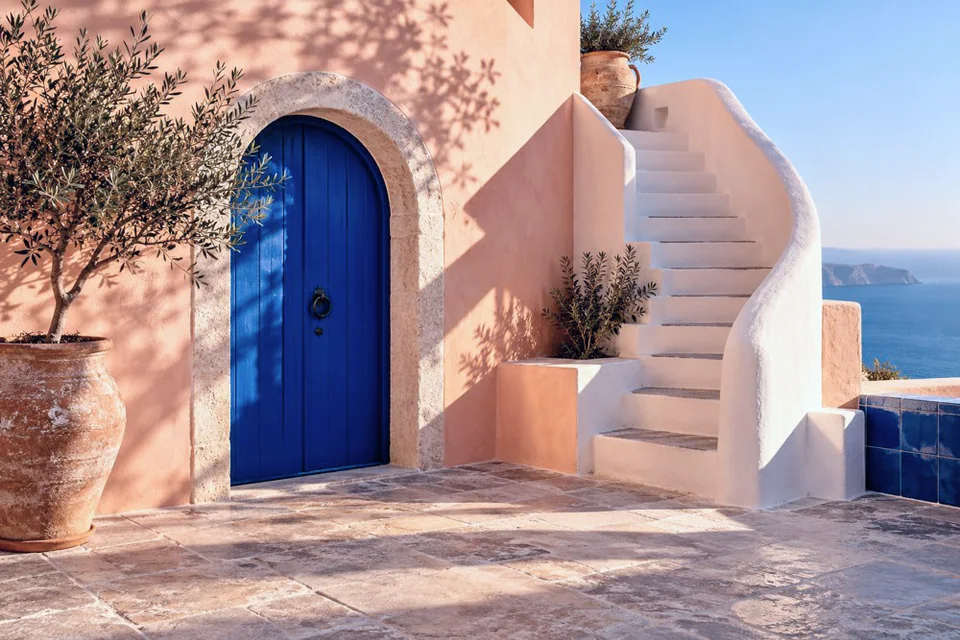
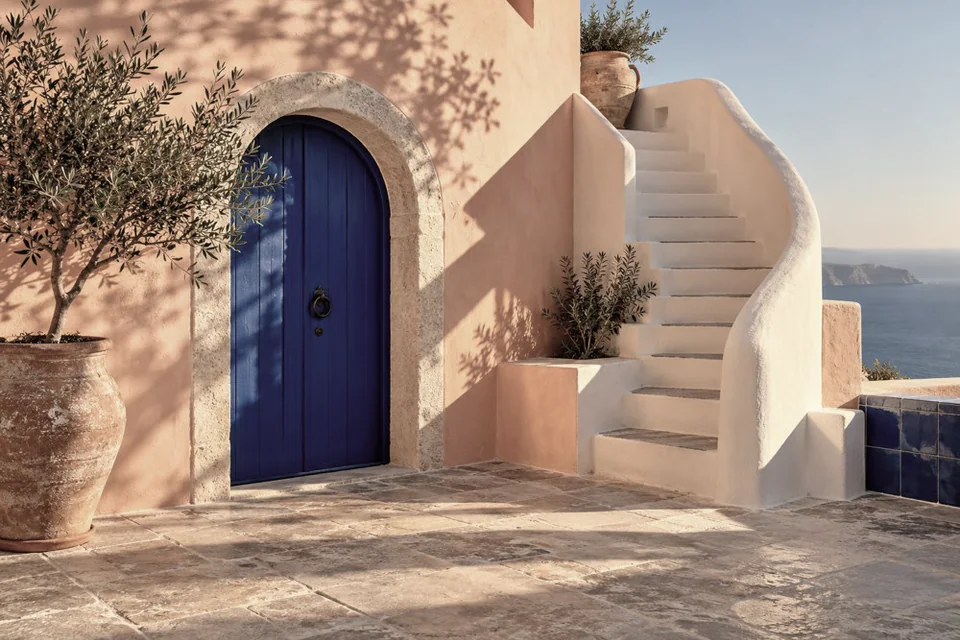
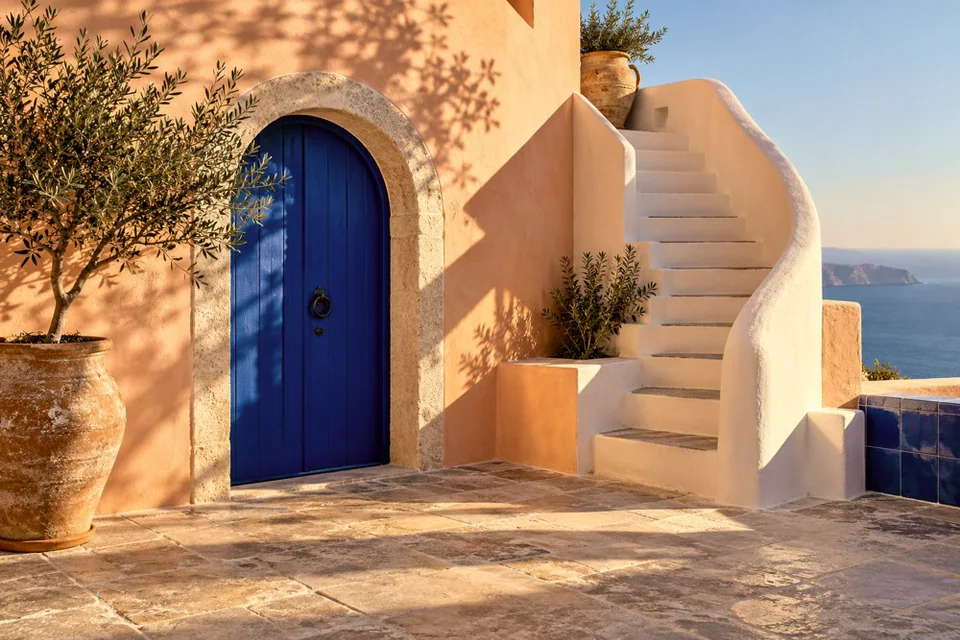
Никакой сложной настройки — выберите идею и загрузите снимок


Что изменить, как должно выглядеть и что сохранить — начните с одной понятной правки.

Подготовьте снимок, опишите правку и сравните новый вариант с исходной фотографией.
Шаг 01
Нужный предмет или человек хорошо виден.

Шаг 02
Укажите объект и желаемое изменение.

Шаг 03
Сравните лицо, форму, цвет и мелкий текст.

Шаг 04
Проверьте формат и размер результата.

Начинайте с одной задачи. Вместо «сделай красиво» назовите конкретный цвет, характер света или стиль.


Slidy берёт рутину на себя. Время на остальные задачи указано ориентировочно
Для поста, личного снимка или товара. Опишите изменение и проверьте результат перед публикацией.

# Визуал поста о весенней коллекции

# Открытка маме на день рождения

# Фото чашки для каталога магазина
Для чёткости — улучшение фото, для другого окружения — замена фона, для новой идеи — генератор.


Перенесите себя в другое место, сохранив всё важное


Уберите лишнее и сохраните объект на прозрачном фоне.


3D-аватар по своему фото для соцсетей и профилей


Примерьте новую причёску и найдите свой образ
Как описать правку, выбрать исходник и оценить обработанный снимок.
Это инструмент для изменения существующей фотографии по текстовому описанию. Вы загружаете снимок и объясняете, какой цвет, свет или стиль хотите получить. Если нужно создать картинку с нуля без исходного фото, откройте генератор изображений.
Загрузите исходный снимок и назовите одну конкретную правку: например, «Сделай обивку кресла синей». Укажите, какие детали для вас важны. После обработки сравните результат с оригиналом и сохраните подходящий вариант.
Выберите чёткий снимок, на котором хорошо виден нужный человек или предмет. Избегайте лишнего сжатия и нескольких пересохранений файла. Перед загрузкой проверьте требования редактора к формату и размеру; оригинал сохраните отдельно.
Назовите объект, желаемую правку и детали, которые важно сохранить. Например: «Измени цвет чашки на тёмно-зелёный. Сохрани её форму, надпись и свет на столе». Начните с одной задачи; если результат не подходит, уточните описание.
Укажите предмет и его положение в кадре: например, «кресло слева» или «чашку на переднем плане». Это поможет точнее описать задачу. После обработки проверьте и остальные части фотографии: ИИ может затронуть детали за пределами нужного объекта.
Укажите в запросе, что важно сохранить черты лица, выражение и естественный тон кожи. Затем сравните результат с оригиналом. Нейросеть может изменить отдельные детали внешности, поэтому узнаваемость нельзя считать гарантированной.
Для правки цвета, освещения или стиля используйте редактор по описанию. Если основная задача — резкость и детализация, перейдите в инструмент улучшения качества фото. Сильно размытый исходник не гарантирует точного восстановления деталей ни в одном сценарии.
Для этих задач в Slidy есть отдельные инструменты: «Заменить фон на фото» и «Удалить фон». Выберите замену, если нужно новое окружение, или удаление, если нужно отделить объект от заднего плана.
Уточните запрос и попробуйте одну более простую правку. Сравните варианты с исходником, чтобы заметить лишние изменения. Перед повторным запуском проверьте его стоимость; не рассчитывайте на бесплатные попытки или автоматическую историю версий без подтверждения в редакторе.
Проверьте действующие условия Slidy: есть ли пробные попытки, сколько стоит обработка и входит ли в неё скачивание. Бесплатный доступ к одной функции не означает, что все правки и повторные запуски доступны без оплаты.
Чтобы начать, нажмите «Редактировать фото» и войдите в Slidy. Затем выберите снимок и задайте нужную правку. Сохраняйте исходный файл отдельно, чтобы вернуться к нему при необходимости.
Перед запуском проверьте доступные варианты скачивания в редакторе: формат файла, размер изображения и наличие водяного знака. Если вам нужен определённый формат для сайта или печати, убедитесь, что выбранная обработка подходит для этой задачи.
Оцените время на ручную работу и его стоимость
Сколько картинок вы делаете за месяц
Время на поиск, обработку и правки
Сколько стоит час вашей работы
5 картинок × 1 час
5 часов × 3 000 ₽
Выберите фотографию и опишите одну правку. Сравните новый вариант с исходником и сохраните подходящий результат.

 Одна правка
 Понятное описание
 Сравнение с фото
 Перед обработкой
 Удалить фон
 Сделать аватар
 Создать открытку
 Ещё один вариант


 В месяц
 Время в рублях
 Убрать фон