# Шаг 1
Опишите задачу и задайте настройки
 Опишите задачу и задайте настройки
- Выберите нужный инструмент
- Введите тему, запрос или исходные данные
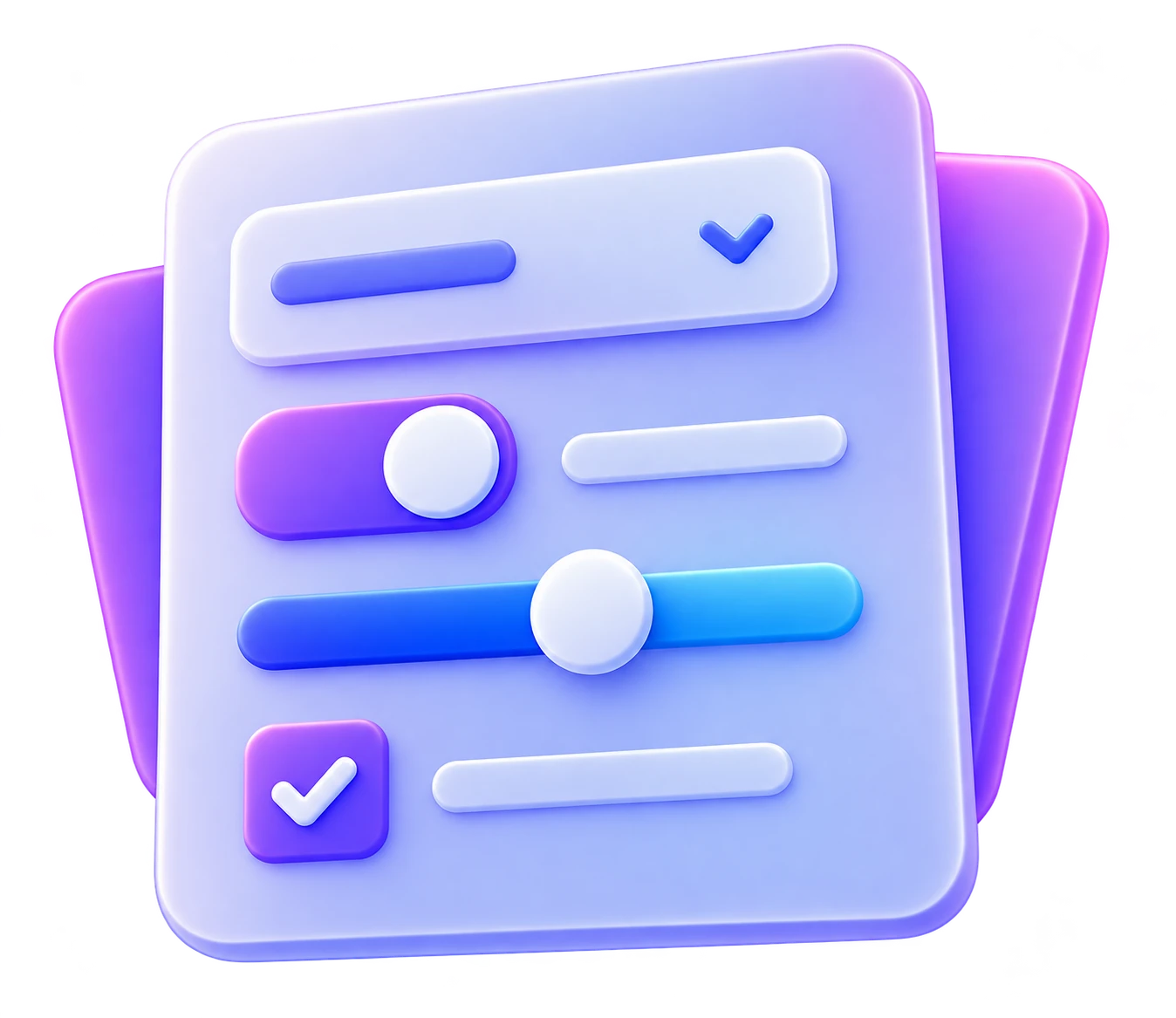
- Заполните поля и отметьте нужные опции
Под вашу задачуГибкие настройкиНужный форматТочный запрос
Как войти в
корпоративный аккаунт
Первый вход для нового сотрудника
Перед началом
01
Откройте страницу входа
Перейдите по ссылке из приветственного письма IT-отдела.
02
Введите почту и пароль
ПРИМЕР РАБОЧЕЙ ПОЧТЫ
anna@company.ru
Вход в корпоративный аккаунт
1 / 2
03
Подтвердите вход
04
Проверьте личный кабинет
Если не получается войти
Не подходит пароль?
Не приходит код?
Важно
Вход в корпоративный аккаунт
2 / 2
Как войти в корпоративный аккаунт
Первый вход для нового сотрудника
Перед началом
Подготовьте рабочую почту, временный пароль от IT-отдела и телефон для подтверждения.
01
Откройте страницу входа
Перейдите по ссылке из приветственного письма IT-отдела.
02
Введите почту и пароль
Укажите рабочий адрес и временный пароль. Затем нажмите «Войти».
ПРИМЕР РАБОЧЕЙ ПОЧТЫ
anna@company.ru
Корпоративный аккаунт
1 / 2
03
Подтвердите вход
Введите код из приложения или сообщения, если система попросит подтверждение.
04
Проверьте личный кабинет
Убедитесь, что отображаются ваше имя и рабочие сервисы компании.
Если не получается войти
Не подходит пароль?
Проверьте раскладку и Caps Lock. Если ошибка повторяется, обратитесь в IT-поддержку.
Не приходит код?
Проверьте способ подтверждения на экране входа и запросите код повторно.
Важно
Никому не передавайте пароль и коды входа, в том числе в переписке.
Корпоративный аккаунт
2 / 2
Готовый документ
Понятные шаги
ИНСТРУКЦИЯ ДЛЯ СОТРУДНИКА
Вход в корпоративный аккаунт
01
Откройте страницу входа
02
Введите почту и пароль
03
Подтвердите вход кодом
04
Откройте личный кабинет
Порядок действий
01
Ничего не пропустить
С пояснениями
ПОЯСНЕНИЕ К ШАГУ 2
Какую почту указывать?
Например
anna@company.ru
Адрес и пароль — в письме от IT-отдела.
Пример и пояснение
02
Понятно с первого раза
Если что-то не так
ВХОД В КОРПОРАТИВНЫЙ АККАУНТ
Если не получается войти
Не подходит пароль?
Не приходит код?
Решение частых ошибок
03
Подсказки в документе
Ясный результат
ВХОД В КОРПОРАТИВНЫЙ АККАУНТ
Всё готово к работе
После входа проверьте:
✓
В профиле указаны ваше имя и фамилия
✓
Открываются рабочая почта и сервисы
✓
Доступны нужные разделы кабинета
Нет доступа? Обратитесь в IT-отдел.
Проверка результата
04
Понятно, когда готово
Попробовать бесплатно
Готовый документ
Разбейте задачу на шаги, а ИИ добавит пояснения и оформит всё в простой пошаговый план
Понятные шаги
ИИ выстроит действия по порядку и добавит проверку результата
ИНСТРУКЦИЯ ДЛЯ СОТРУДНИКА
Вход в корпоративный аккаунт
01
Откройте страницу входа
02
Введите почту и пароль
03
Подтвердите вход кодом
04
Откройте личный кабинет
Порядок действий
01
Ничего не пропустить
С пояснениями
Примеры и подсказки помогут разобраться даже в первый день
ПОЯСНЕНИЕ К ШАГУ 2
Какую почту указывать?
Укажите почту, которую выдала компания. Личный адрес для входа не подойдёт.
Например
anna@company.ru
Адрес и пароль — в письме от IT-отдела.
Пример и пояснение
02
Понятно с первого раза
Ясный результат
Проверка в конце инструкции покажет, что всё выполнено и можно приступать к работе
ВХОД В КОРПОРАТИВНЫЙ АККАУНТ
Всё готово к работе
После входа проверьте:
✓
В профиле указаны ваше имя и фамилия
✓
Открываются рабочая почта и сервисы
✓
Доступны нужные разделы кабинета
Нет доступа? Обратитесь в IT-отдел.
Проверка результата
04
Понятно, когда готово
Если что-то не так
Подсказки для частых ошибок помогут сотруднику продолжить работу
ВХОД В КОРПОРАТИВНЫЙ АККАУНТ
Если не получается войти
Не подходит пароль?
Проверьте раскладку и Caps Lock. Не помогло — напишите в IT-поддержку.
Не приходит код?
Проверьте способ подтверждения на экране входа и запросите код повторно.
Решение частых ошибок
03
Подсказки в документе
Попробовать бесплатно
Выберите пример задачи или опишите свою —
Slidy поможет превратить запрос в документ.
Задайте требования, доработайте результат и скачайте файл
# Шаг 1
# Шаг 2
# Шаг 3
От первого запроса и настроек до редактирования текста и скачивания готового документа








Простая математика для тех, кто ценит своё время
Разные сферы, одна цель — тратить минуты вместо часов

# От темы к тексту

# Опыт, который заметят

# Итоги для команды
Скачайте DOCX: для правок в Word, отправки коллегам или печати
Скачайте DOCX и продолжайте работу в привычном редакторе

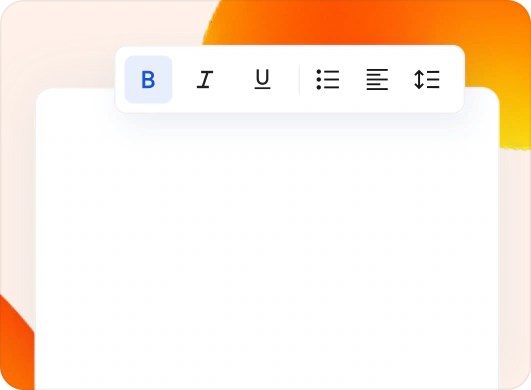
Редактируйте текст, структуру и оформление после генерации
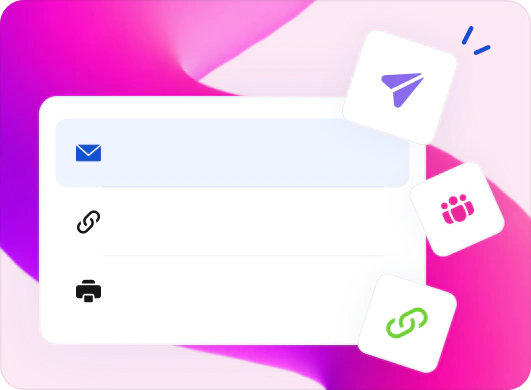
Делитесь документом по почте или ссылке, готовьте к печати
От первого запроса до готового файла: ответы о работе с документами.
Курсовую, резюме, отчёт, заявление и другие документы. Выберите инструмент под свою задачу.
Укажите тему, цель и важные детали. Например: «Отчёт о продажах за квартал для руководителя».
Настройки уточняют требования к документу. Набор полей и опций зависит от выбранного инструмента.
Да. Откройте документ во встроенном редакторе, измените формулировки и добавьте свои детали.
После редактирования экспортируйте документ в DOCX. Файл можно открыть и доработать в Word.
Да. Перед отправкой проверьте факты, цифры, имена и источники, а также требования к документу.
Оцените время на документы — и стоимость этой работы
Сколько документов вы готовите
Время на текст, правки и оформление
Во сколько вы оцениваете час
5 документов × 4 часа
20 часов × 3 000 ₽
Расскажите, что нужно написать, нейросеть создаст документ — вам останется внести правки и скачать
 Slidy пишет — вы редактируете
 Скачайте готовый документ
 Задайте требования
 Готовый документ
 Структура документа
 Разделы и оформление
 Общее время


 Время в рублях
 Для учёбы и работы
 Встроенный редактор