
Короткий ответ: как сделать конспект по фото
Сначала из снимка получают текст, затем из него собирают конспект. Печатную страницу распознают функцией телефона, через Google Документы или Word, рукописную запись удобнее отдать чату с нейросетью и сверить с фото. Готовый конспект сохраняют в DOCX и проверяют цифры, даты и имена.
В Slidy в инструменте «Универсальный чат с ИИ» можно прикрепить фото и получить конспект файлом Word.
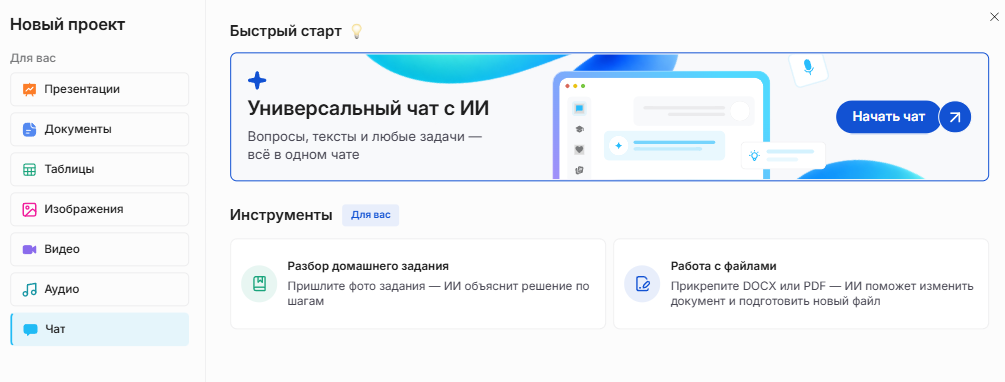
Оформить текст с фото в конспект и выгрузить его в Word
Как это делается: по шагам — 4 способа сделать конспект по фото
Пример на всю статью — конспект лекции об отмене крепостного права с датой манифеста 19 февраля 1861 года, фамилиями и терминами. Если преподаватель требует запись от руки, уточните это до съёмки.
Шаг 1. Снимите страницу, доску или тетрадь так, чтобы текст распознался
По справке Google Диска снимок должен быть чётким, равномерно освещённым и контрастным, а высота строки — не меньше 10 пикселей. Перевёрнутый снимок разверните заранее.
Как снять страницу, тетрадь и доску для распознавания
Проверено: ноябрь 2026, справка Google Диска.
Увеличьте снимок на экране, ведь слово, которое не читаете вы, вряд ли прочитает программа. Чужие фамилии, оценки и адреса обрежьте до того, как загрузить файл в онлайн-сервис.
На iPhone есть режим «Отсканировать документы» в «Заметках», документ сохраняется как PDF.
Шаг 2. Выберите один из 4 способов сделать конспект по фото
Четыре способа сделать конспект по фото
Проверено: ноябрь 2026, справка Apple, Google и Microsoft.
Печатная страница и телефон в руке — способ 1, много страниц или нужен сразу документ — способ 2. Почерк и доска — способ 3, текст уже есть — способ 4.
Способ 1. Распознать текст встроенными средствами телефона
На iPhone нужна функция «Сканер текста» и iOS 15 или новее, русский в списке языков есть.
- Включите её: «Настройки» → «Основные» → «Язык и регион».
- В «Фото» откройте снимок и нажмите кнопку «Сканер текста» в правом нижнем углу.
- Нажмите «Выбрать все», затем «Скопировать».
На Android в приложении Google коснитесь значка Google Объектива, выберите снимок, коснитесь надписи, нажмите «Выбрать текст» и скопируйте его. Значок есть на некоторых телефонах. Если его нет, откройте снимок в «Google Фото» и нажмите три точки → «Google Объектив».
В итоге получится текст без правок, ключевые мысли в нём ещё надо выделить.
Способ 2. Распознать через Google Документы или Word
- Google Документы, на компьютере. Загрузите файл на Google Диск, нажмите на него правой кнопкой и выберите «Открыть с помощью» → «Google Документы». Подойдут JPEG, PNG, GIF или PDF до 2 МБ, большой снимок заранее обрежьте. Списки, таблицы, столбцы и сноски, скорее всего, не распознаются.
- Word на телефоне. В приложении Microsoft 365 Copilot выберите сканирование текста в Word. Снимите страницу или выберите до 30 изображений, нажмите «Готово», и текст откроется в Word.
- Word на компьютере. В классической версии для Windows откройте скан страницы в PDF через «Файл» → «Открыть» и подтвердите «ОК». Лучше всего работают PDF, где преимущественно текст. Сканы глав книг форматируются плохо, постраничного совпадения может не быть.
Приложение Microsoft Lens закрыто, сканировать в нём можно было до 9 марта 2026 года.
Способ 3. Отправить фото в нейросеть-чат
Прикрепите к чату 1–3 снимка и вставьте текст из блока «Готовый промпт» ниже. Сначала придут дословный текст и список для сверки, затем конспект, поэтому видно, что именно прочитано. Если на странице много текста, снимайте её частями. Чат может подставить на место неразборчивого слова подходящее по смыслу, но неверное, поэтому имена и цифры проверяйте.
Способ 4. Оформить распознанный текст в инструменте «Конспект»
- Распознайте снимок способом 1, 2 или 3.
- В Slidy в инструменте «Конспект» вставьте распознанный текст или добавьте свой файл.
- Поправьте результат в редакторе.
- Скачайте файл в Word.
Шаг 3. Соберите конспект из распознанного текста
Уберите номера страниц и случайные символы, соедините строки, разорванные переносом.
Затем выделите главное: 5–8 тезисов в порядке изложения, определения и даты в формулировке источника, без пересказа, термины отдельным списком, вывод в 2 предложения. Ключевые мысли проще получить промптом из блока ниже. После способа 3 этот шаг уже выполнен.
Шаг 4. Выгрузите конспект в Word
- Google Документы. На компьютере «Файл» → «Скачать» → «Microsoft Word (DOCX)».
- Word. В приложении документ сохраняется автоматически, на компьютере сохраните его сами.
- «Универсальный чат с ИИ» в Slidy. Нажмите «Скачать DOCX» под ответом. Текст из другого чата или с телефона вставьте в новый документ Word.
- Инструмент «Конспект» в Slidy. Скачайте DOCX.
Замените жирные строки стилями заголовков, а ручные дефисы — списками, тогда заработают навигация и оглавление.
Шаг 5. Проверьте цифры, имена и формулы
Microsoft советует всегда проверять текст после открытия в Word, потому что точность распознавания (OCR) зависит от качества скана и чёткости текста (справка, ноябрь 2026). Сверку с исходником начните со списка мест из промпта.
- Откройте фото рядом с текстом.
- Сверьте числа, даты и единицы.
- Сверьте фамилии, определения и термины.
- Проверьте похожие знаки: 0 и О, 1 и l, 3 и З.
- Прочитайте строки у сгиба и в конце разворота.
- Сверьте формулы знак за знаком.
- Всё нечитаемое пометьте [неразборчиво] и не угадывайте.
Готовый промпт: распознать фото и сделать конспект
В скобках выберите объём конспекта и цель.

Работай только с материалом ниже. Действие 1. Перепиши текст с фото дословно, в порядке записей. Что не читается, отмечай [неразборчиво] и не додумывай; цифры, даты, имена и формулы переноси как есть. Действие 2. По этому тексту сделай конспект: заголовок — тема; 5–8 тезисов в порядке изложения, каждый одно законченное предложение; определения и даты в формулировке источника; термины отдельным списком; вывод в 2 предложения. Фактов от себя не добавляй. Действие 3. Списком выпиши места, которые я должен сверить с фото. Объём конспекта: [коротко / средне / подробно]. Для чего нужен: [семинар / экзамен / контрольная]. Материал: [прикрепите фото или вставьте распознанный текст]. Результат действий 1 и 3 покажи в чате. Конспект из действия 2 выдай файлом Word (DOCX): заголовок оформи стилем заголовка, тезисы и термины — списками.
— Вставьте в Slidy или в любую нейросеть
 Slidy
 ChatGPT
 Claude
 Gemini
В Slidy в инструменте «Универсальный чат с ИИ» можно вставить этот промпт, прикрепить фото и получить конспект в Word.
Оформить текст с фото в конспект и выгрузить его в Word
Что получается в итоге: от фото к файлу Word
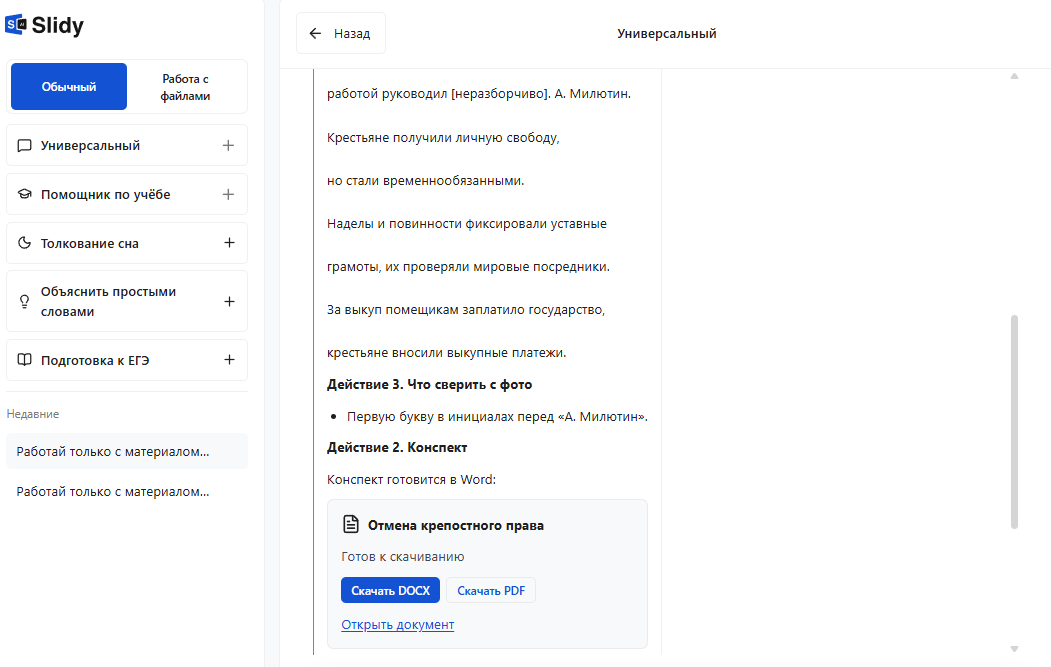
Было: запись лекции от руки на снимке с наклоном и тенью. Одна строка после распознавания: работой руководил [неразборчиво]. А. Милютин.
Остальные строки чат прочитал верно и сам отметил в списке для сверки первую букву инициала.
Что делаем руками: сверяем с исходной записью и вписываем «Н.». В этот раз чат оставил пометку, а не подставил слово.
Стало: конспект лекции в Word.
Отмена крепостного права
- 19 февраля 1861 г. Александр II подписал Манифест и Положения о крестьянах.
- Проект готовили Редакционные комиссии.
- Работой руководил [неразборчиво] А. Милютин.
- Крестьяне получили личную свободу, но стали временнообязанными.
- Наделы и повинности фиксировали уставные грамоты.
- Уставные грамоты проверяли мировые посредники.
- За выкуп помещикам заплатило государство, а крестьяне вносили выкупные платежи.
Термины: манифест, положения о крестьянах, редакционные комиссии, личная свобода, временнообязанные, уставные грамоты, мировые посредники, выкупные платежи.
Вывод: 19 февраля 1861 г. Александр II подписал Манифест и Положения о крестьянах, подготовленные Редакционными комиссиями. Крестьяне получили личную свободу, стали временнообязанными, а выкуп помещикам оплатило государство.
Ограничения и частые ошибки: почерк, таблицы, формулы
- Сдавать распознанный текст как конспект.
- Править текст, не глядя на фото.
- Загружать снимки с личными данными.
- Снимать весь разворот одним кадром с большого расстояния.
Что делать с рукописным текстом
В справке Microsoft сказано, что рукописный текст распознаётся редко.
 Чего точно не стоит делать
- Проверьте способ на одной странице.
- Разборчивый почерк отдайте чату.
- Неразборчивое пометьте и допишите вручную.
- Если страниц мало, а почерк сложный, надиктуйте или перепечатайте.
Таблицы, формулы и схемы
Таблицу снимите отдельно, попросите чат вернуть её таблицей и сверьте ячейки. Формулы проверяйте знак за знаком, схему проще оставить картинкой в документе.
Личные данные и требования преподавателя
Фамилии, оценки и адреса на снимке обрежьте до загрузки. Если нужен конспект от руки, файл Word его не заменит.
Что сделать прямо сейчас
Начните с одной страницы записей лекции: откройте снимок, распознайте его и проверьте цифры.
Оформить текст с фото в конспект и выгрузить его в Word
В Slidy в инструменте «Универсальный чат с ИИ» можно прикрепить фото страницы и получить конспект файлом Word.
 Понравилось? Поделитесь — это помогает.



 10 минут