Короткий ответ: как удалить фон с фото онлайн
Загрузите снимок в онлайн-инструмент удаления фона, дождитесь обработки, проверьте края и скачайте результат — объект на прозрачном фоне в PNG. Качество зависит от исходника: контраста объекта с фоном, света, резкости и размера файла. Чем ближе файл к исходному разрешению камеры, тем аккуратнее контур объекта.
В Slidy можно загрузить фото, убрать фон и скачать картинку без фона — в браузере, без графического редактора.
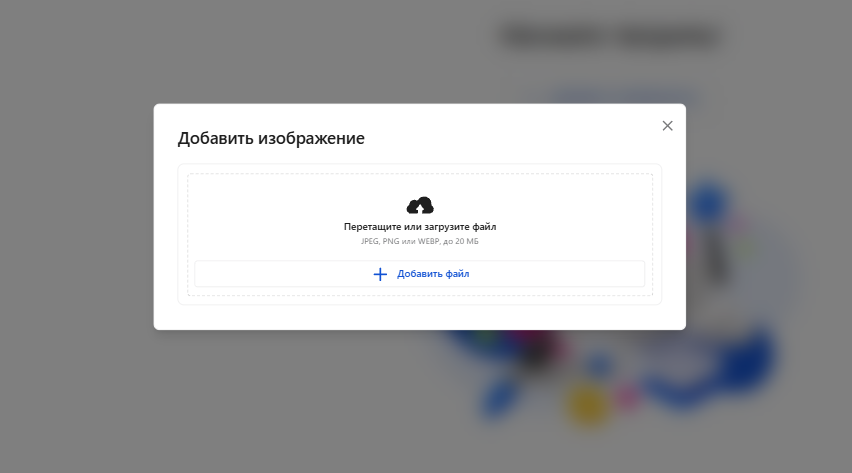
Загрузить фото, убрать фон и скачать картинку без фона
Как это делается: по шагам — как удалить фон с фото
Пример на весь блок: портрет с распущенными волосами для аватара или обложки поста.
- Подготовьте снимок. Объект контрастен фону, освещение равномерное, края в резкости, файл в исходном разрешении — не скриншот и не копия, пересланная в мессенджере: при пересылке фото обычно сжимают.
- Загрузите фото в инструмент удаления фона: подходят JPEG, PNG и WEBP до 20 МБ.
- Проверьте вырез. Увеличьте края и подложите под картинку светлый и тёмный цвет: на них видны ореол по краю и потерянные пряди.
- Скачайте в PNG. Если края не устроили, переснимите или возьмите другой кадр — плохой исходник «дотянуть» трудно.
один и тот же объект, снятый на однотонной стене при дневном свете, вырезается заметно чище, чем на пёстром фоне.
Сложные случаи при удалении фона: что мешает и что сделать
Как убрать фон с фото, если на снимке волосы или шерсть
Волосы и шерсть — самое трудное место: пряди тонкие, полупрозрачные, сквозь них виден фон. Помогает однотонный фон, контрастный цвету волос, свет без жёстких бликов и резкость по контуру. В результате проверьте, не обрезаны ли отдельные пряди и нет ли цветной каймы от старого фона — её видно на подложке контрастного цвета, поэтому проверяйте на светлой и на тёмной.
Что делать с тенями: оставить или убрать
Тень от объекта — часть фона: алгоритм может удалить её целиком, оставить куском или прихватить вместе с объектом. Для чистого выреза снимайте при рассеянном свете, чтобы тень была слабой. Если после выреза предмет «висит в воздухе», это нормальное следствие удаления фона, а не ошибка: тень под новую подложку добавляют отдельно в графическом редакторе.
Полупрозрачные предметы и мелкие детали
Стекло, фата, тонкая ткань пропускают фон: после выреза участок может стать «дырявым» или сохранить цвет старого фона. Мелкие детали — цепочки, оправы очков, спицы, шнурки — теряются при низком разрешении. Снимайте крупнее, загружайте файл в исходном разрешении и проверяйте промежутки между деталями.
Что получается в итоге: было и стало
портрет с распущенными волосами на светлой стене.
портрет на прозрачном фоне; проверить отдельные пряди у висков и кайму по контуру.
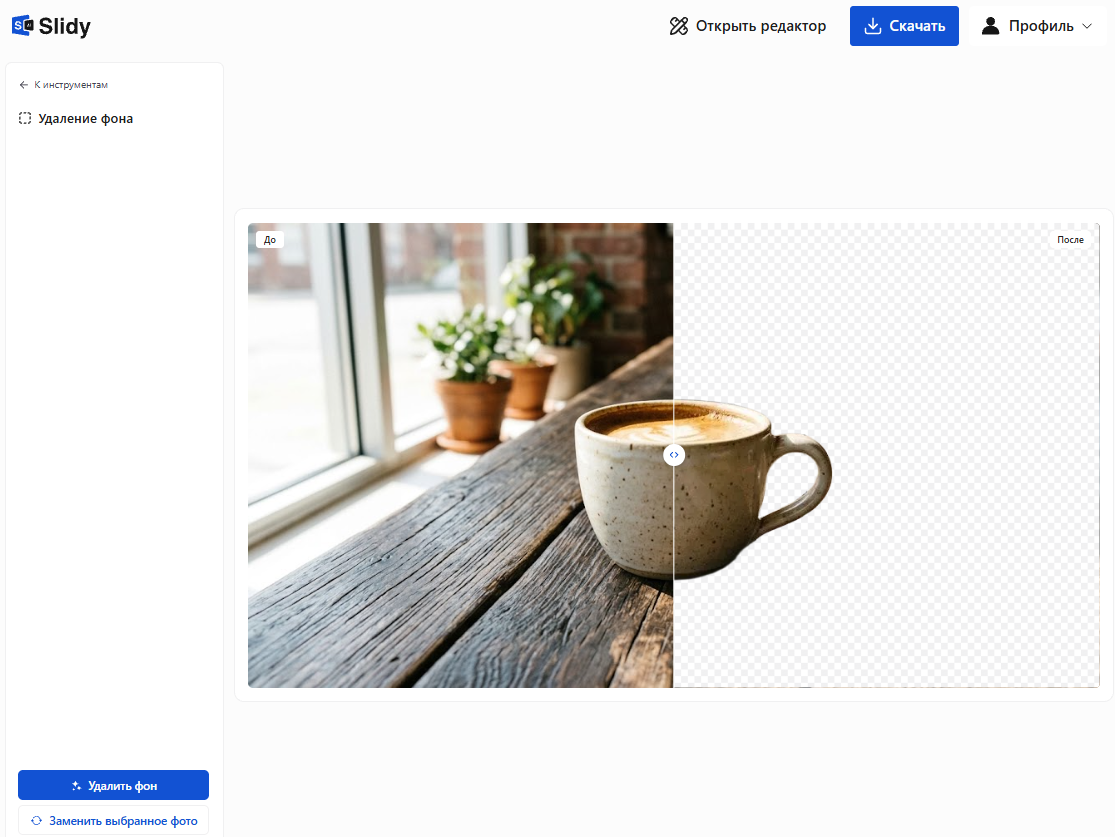
чашка на столе с мягкой тенью.
чашка без фона; проверить, ушла ли тень целиком и нет ли её обрывка у донышка.
стеклянный стакан.
стакан на прозрачном фоне; проверить, не стали ли стенки «дырявыми» и не остался ли цвет старого фона.
кольцо с камнем или велосипед.
объект без фона; проверить промежуток внутри кольца или между спицами.
Хорошее качество — это ровный край без каймы, сохранённые пряди и промежутки и размер результата не меньше исходника.
Ограничения и частые ошибки
- Объект контрастен фону.
- Освещение равномерное.
- Края в резкости.
- Файл в исходном разрешении.
- Объект целиком в кадре.
- Нет второго объекта, который можно принять за главный.
Частые ошибки:
- сохранили в JPG — формат JPG не хранит прозрачность, и прозрачные участки зальются белым или другим цветом;
- загрузили сжатую копию из мессенджера — мелкие детали и пряди теряются;
- пёстрый фон или объект в цвет фона — контур объекта становится неточным;
- не проверили результат на тёмной подложке — светлый ореол по краю видно только на ней;
- ждали идеального выреза волос на размытом снимке — нейросеть не восстановит то, чего нет в кадре.
Автоматический вырез не гарантирует идеальный край на каждом снимке: полупрозрачные объекты и очень тонкие детали — зона риска.
Что сделать прямо сейчас
Выберите снимок по чек-листу, загрузите его, проверьте края на светлой и тёмной подложке и скачайте картинку без фона в PNG.
Загрузить фото, убрать фон и скачать картинку без фона
В Slidy можно убрать фон с фото в инструменте «Удаление фона» и скачать картинку без фона.
 Понравилось? Поделитесь — это помогает.




 6 минут